前言
用 Docker Compose 搭建 WordPress 博客的好处,可以总结为以下几个方面:
- 快速部署
- 一份
docker-compose.yml文件即可一键启动 WordPress、MySQL、Nginx等服务,避免繁琐的手动安装。
- 一份
- 环境隔离
- 每个服务都运行在独立的容器中(WordPress、数据库、缓存等互不干扰),避免版本冲突和依赖问题。
- 可移植性强
- 只需拷贝
docker-compose.yml和数据卷,就能在任何支持 Docker 的机器上快速恢复环境。
- 只需拷贝
- 方便扩展与升级
- 需要 Memcached缓存、matomo网站监控、Nginx 反向代理等,只需在
docker-compose.yml添加新服务即可。 - 升级 WordPress 或数据库时也更安全,容器化后只要替换镜像即可。
- 需要 Memcached缓存、matomo网站监控、Nginx 反向代理等,只需在
- 数据安全
- 数据库和 WordPress 上传文件可以挂载到宿主机的卷,容器更新/删除不影响数据。
- 方便管理
- 通过
docker-compose up -d、down、logs等命令,就能管理整个 WordPress 服务集群。
- 通过
首先贴下最全的compose文件,图省事的小伙伴可以直接运行加载博主同款配置。
services:
  mysql:
    # 镜像名称
    image: bitnami/mysql:8.0
    # 容器名称
    container_name: mysql
    # 账号密码数据库名称需要根据自己需要配置。
    environment:
      - MYSQL_ROOT_PASSWORD=rootzhanghumimma
      - MYSQL_DATABASE=wordpressshujukumingxheng
      - MYSQL_USER=shujukuzhanghao
      - MYSQL_PASSWORD=shujukumima
      - TZ=Asia/Shanghai
    #  左边是服务器目录,右边是容器内目录,可以根据需要改动冒号左边目录,冒号右边目录不可更改。
    volumes:
      - ./blog/mysqlData:/bitnami/mysql/data
    # 容器重启策略,只有手动停止才不重启,当发生错误或其他的时候才会重启。
    restart: unless-stopped
    # 容器局域网络名称
    networks:
      - wpnetwork
    # 给容器增加 Linux capabilities 权限,SYS_NICE 允许容器内的进程修改自身或其他进程的 优先级(priority / niceness) 和 调度策略。
    cap_add:
      - SYS_NICE
    # Docker 默认会启用 seccomp(secure computing mode) 安全过滤器,限制容器里能用的系统调用,防止安全风险。unconfined 表示 禁用 seccomp 限制,即容器里的进程可以调用所有系统调用,不再受 seccomp 配置文件的限制。
    security_opt:
      - seccomp:unconfined

  # 因为bitnami/wordpress里面不太好安装php-redis扩展,但是自带了memcached扩展,所以不用redis容器了,改使用memcached跟reids一样是一个内存服务。
  memcached:
    image: bitnami/memcached:1.6.39
    container_name: memcached
    restart: unless-stopped
    networks:
      - wpnetwork
    environment:
      - TZ=Asia/Shanghai
    cap_add:
      - SYS_NICE
    security_opt:
      - seccomp:unconfined

  wordpress:
    image: bitnami/wordpress:6.8.2
    container_name: wordpress
    # 因为同时使用了mysql数据库和memcached内存数据库,所以依赖填两个。
    depends_on:
      - mysql
      - memcached
    environment:
      # mysql数据库设置
      - TZ=Asia/Shanghai
      # 数据库地址,这里使用的是mysql容器,所以填容器名称就可以。
      - WORDPRESS_DATABASE_HOST=mysql
      - WORDPRESS_DATABASE_PORT_NUMBER=3306
      - WORDPRESS_DATABASE_NAME=wordpressshujukumingxheng
      - WORDPRESS_DATABASE_USER=shujukuzhanghao
      - WORDPRESS_DATABASE_PASSWORD=shujukumima
      - WORDPRESS_USERNAME=wordpresszhanghaomingchegn
      - WORDPRESS_PASSWORD=wordpresszhanghaomima
      # wordpress设置
      - [email protected]
      - PHP_UPLOAD_MAX_FILESIZE=100M
      - PHP_POST_MAX_SIZE=100M
    volumes:
      # wordpress数据配置主目录。
      - ./blog/wordpressData:/bitnami/wordpress
      # wordpress php-fpm 配置目录,主要为评论邮件退订使用。
      - ./blog/wordpressData/conf:/opt/bitnami/php/etc/php-fpm.d
      # wordpress 启动脚本目录,主要为评论邮件退订使用。
      - ./blog/wordpressData/wordpressSH/entrypoint.sh:/opt/bitnami/scripts/wordpress/entrypoint.sh
    restart: unless-stopped
    networks:
      - wpnetwork
    cap_add:
      - SYS_NICE
    security_opt:
      - seccomp:unconfined

  # 反向代理工具。提供wordpress统一访问入口。
  nginx:
    image: bitnami/nginx:1.29.0
    container_name: nginx
    depends_on:
      - wordpress
    ports:
      - "80:8080"    # 映射主机80端口到nginx容器的8080端口(bitnami/nginx默认监听8080)
      - "443:8443"    # 添加这一行用于 HTTPS
    volumes:
      # nginx配置主目录。
      - ./blog/nginx/conf:/opt/bitnami/nginx/conf/server_blocks:ro
      - ./blog/nginx/logs:/opt/bitnami/nginx/logs   # 👈日志挂载
      - ./blog/nginx/certs:/opt/bitnami/nginx/certs:ro   # 挂载证书目录
    environment:
      - TZ=Asia/Shanghai
    restart: unless-stopped
    networks:
      - wpnetwork
    cap_add:
      - SYS_NICE
    security_opt:
      - seccomp:unconfined

#网站访问量监控
  matomo:
    image: bitnami/matomo:5.3.2
    container_name: matomo
    depends_on:
      - mysql
    environment:
      - TZ=Asia/Shanghai
      - MATOMO_DATABASE_HOST=mysql
      - MATOMO_DATABASE_PORT_NUMBER=3306
      - MATOMO_DATABASE_USER=matomoshujukuzhanghao
      - MATOMO_DATABASE_PASSWORD=matomoshujukumima
      - MATOMO_DATABASE_NAME=matomoshujukumingcheng
    volumes:
      - ./blog/matomo:/bitnami/matomo
    restart: unless-stopped
    networks:
      - wpnetwork
    cap_add:
      - SYS_NICE
    security_opt:
      - seccomp:unconfined

#网站可用性监控
  uptimeKuma:
    image: louislam/uptime-kuma:1
    container_name: uptimeKuma
    restart: unless-stopped
    volumes:
      - ./blog/uptimeKuma:/app/data
    networks:
      - wpnetwork
    environment:
      - TZ=Asia/Shanghai


# easyimage图床
  easyimage:
    image: ddsderek/easyimage:v2.8.6
    container_name: easyimage
    environment:
      - TZ=Asia/Shanghai
      #- PUID=1000
      #- PGID=1000
      #- DEBUG=false
    volumes:
      # 图床配置目录。
      - ./blog/easyimage/config:/app/web/config
      # 图床图片存储目录。
      - ./blog/easyimage/i:/app/web/i
    restart: unless-stopped
    networks:
      - wpnetwork

# 容器局域网
networks:
  wpnetwork:
    name: wpnetwork
    driver: bridge
Wordpress构建
docker容器我没有选官方镜像,而是统一选择了bitnami重新构建的镜像,有以下优点:
- 开箱即用 → 自带 WordPress + Apache + PHP + MariaDB(也可以外接),启动就能跑。
- 内置安全加固 → 默认关闭 root 远程登录、强制安全权限、自动生成随机密码(可通过环境变量管理)。
- 官方维护 → Bitnami 由 VMware 维护,更新和安全补丁比较快。
- 可选 Helm chart/K8s 支持 → 如果未来要上 Kubernetes,Bitnami 的 WordPress chart 已经配套好了。
- 更适合新手或想省事的人 → 不用费力折腾各种依赖和配置。
docker 安装
首先检查服务器是否安装了docker和docker compose,如果已经安装的小伙伴可以忽略此步骤。
# 检查是否安装了docker,已安装则会输出版本号信息。
docker --version
# 看到 active (running) 就说明运行正常。
systemctl status docker
# 以下命令检查是否安装了docker compose,已安装则会输出版本号信息。
docker compose version
如果检查没安装则执行以下命令:
# 更新软件包
sudo apt update

# 安装必要工具
sudo apt install -y ca-certificates curl gnupg lsb-release

# 添加 Docker 官方 GPG key
sudo mkdir -p /etc/apt/keyrings
curl -fsSL https://download.docker.com/linux/ubuntu/gpg | sudo gpg --dearmor -o /etc/apt/keyrings/docker.gpg

# 添加 Docker 官方源
echo \
  "deb [arch=$(dpkg --print-architecture) signed-by=/etc/apt/keyrings/docker.gpg] \
  https://download.docker.com/linux/ubuntu \
  $(lsb_release -cs) stable" | sudo tee /etc/apt/sources.list.d/docker.list > /dev/null

# 安装 Docker CE
sudo apt update
sudo apt install -y docker-ce docker-ce-cli containerd.io
# 安装完成后,启动并设置开机自启:
sudo systemctl enable --now docker
# 安装 Docker Compose
# 下载最新版本
sudo curl -SL https://github.com/docker/compose/releases/download/v2.29.2/docker-compose-linux-x86_64 -o /usr/local/bin/docker-compose

# 添加可执行权限
sudo chmod +x /usr/local/bin/docker-compose

# 检查版本
docker-compose --version
详细docker compose 文件
安装好docker compose 之后就可以开始构建了。如果只选择构建Wordpress,以下是核心配置:
services:
  mysql:
    # 镜像名称
    image: bitnami/mysql:8.0
    # 容器名称
    container_name: mysql
    # 账号密码数据库名称需要根据自己需要配置。
    environment:
      - MYSQL_ROOT_PASSWORD=rootzhanghumimma
      - MYSQL_DATABASE=wordpressshujukumingxheng
      - MYSQL_USER=shujukuzhanghao
      - MYSQL_PASSWORD=shujukumima
      - TZ=Asia/Shanghai
    # 左边是服务器目录,右边是容器内目录,可以根据需要改动冒号左边目录,冒号右边目录不可更改。
    volumes:
      - ./blog/mysqlData:/bitnami/mysql/data
    # 容器重启策略,只有手动停止才不重启,当发生错误或其他的时候才会重启。
    restart: unless-stopped
    # 容器局域网络名称
    networks:
      - wpnetwork
    # 给容器增加 Linux capabilities 权限,SYS_NICE 允许容器内的进程修改自身或其他进程的 优先级(priority / niceness) 和 调度策略。
    cap_add:
      - SYS_NICE
    # Docker 默认会启用 seccomp(secure computing mode) 安全过滤器,限制容器里能用的系统调用,防止安全风险。unconfined 表示 禁用 seccomp 限制,即容器里的进程可以调用所有系统调用,不再受 seccomp 配置文件的限制。
    security_opt:
      - seccomp:unconfined

  # 因为bitnami/wordpress里面不太好安装php-redis扩展,但是自带了memcached扩展,所以不用redis容器了,改使用memcached跟reids一样是一个内存服务。
  memcached:
    image: bitnami/memcached:1.6.39
    container_name: memcached
    restart: unless-stopped
    networks:
      - wpnetwork
    environment:
      - TZ=Asia/Shanghai
    cap_add:
      - SYS_NICE
    security_opt:
      - seccomp:unconfined

  wordpress:
    image: bitnami/wordpress:6.8.2
    container_name: wordpress
    # 因为同时使用了mysql数据库和memcached内存数据库,所以依赖填两个。
    depends_on:
      - mysql
      - memcached
    environment:
      # mysql数据库设置
      - TZ=Asia/Shanghai
      # 数据库地址,这里使用的是mysql容器,所以填容器名称就可以。
      - WORDPRESS_DATABASE_HOST=mysql
      - WORDPRESS_DATABASE_PORT_NUMBER=3306
      - WORDPRESS_DATABASE_NAME=wordpressshujukumingxheng
      - WORDPRESS_DATABASE_USER=shujukuzhanghao
      - WORDPRESS_DATABASE_PASSWORD=shujukumima
      - WORDPRESS_USERNAME=wordpresszhanghaomingchegn
      - WORDPRESS_PASSWORD=wordpresszhanghaomima
      # wordpress设置
      - [email protected]
      - PHP_UPLOAD_MAX_FILESIZE=100M
      - PHP_POST_MAX_SIZE=100M
    volumes:
      # wordpress数据配置主目录。
      - ./blog/wordpressData:/bitnami/wordpress
      # wordpress php-fpm 配置目录,主要为评论邮件退订使用。
      - ./blog/wordpressData/conf:/opt/bitnami/php/etc/php-fpm.d
      # wordpress 启动脚本目录,主要为评论邮件退订使用。
      - ./blog/wordpressData/wordpressSH/entrypoint.sh:/opt/bitnami/scripts/wordpress/entrypoint.sh
    restart: unless-stopped
    networks:
      - wpnetwork
    cap_add:
      - SYS_NICE
    security_opt:
      - seccomp:unconfined

  # 反向代理工具。提供wordpress统一访问入口。
  nginx:
    image: bitnami/nginx:1.29.0
    container_name: nginx
    depends_on:
      - wordpress
    ports:
      - "80:8080"    # 映射主机80端口到nginx容器的8080端口(bitnami/nginx默认监听8080)
      - "443:8443"    # 添加这一行用于 HTTPS
    volumes:
      # nginx配置主目录。
      - ./blog/nginx/conf:/opt/bitnami/nginx/conf/server_blocks:ro
      - ./blog/nginx/logs:/opt/bitnami/nginx/logs   # 👈日志挂载
      - ./blog/nginx/certs:/opt/bitnami/nginx/certs:ro   # 挂载证书目录
    environment:
      - TZ=Asia/Shanghai
    restart: unless-stopped
    networks:
      - wpnetwork
    cap_add:
      - SYS_NICE
    security_opt:
      - seccomp:unconfined

# 容器局域网
networks:
  wpnetwork:
    name: wpnetwork
    driver: bridge
把以上配置新建文件docker-compose.yml放到服务器/usr/apps/目录下,然后命令行目录切换到cd /usr/apps/目录下执行docker compose up -d 就会自动下载镜像并启动容器。容器服务器映射目录统一为/usr/apps/blog/。
文件名一定是要docker-compose.yml如果是其他文件名,那么启动命令就要带上具体的文件名,例如docker compose -f 指定文件名.yml up -d
因为dockerhub可能会被墙的原因,如果大家使用国外服务器是能正常下载镜像安装的,如果大家使用的国内服务器,是不太好下载镜像的,可以到这里下载安装。
下载完之后,把文件放到/usr/apps/images文件夹里,然后挨个按需导入即可,以下是导入命令:
docker load -i /usr/apps/images/bitnami_mysql8.0.tar
docker load -i /usr/apps/images/bitnami_memcached1.6.39.tar
docker load -i /usr/apps/images/bitnami_wordpress6.8.2.tar
docker load -i /usr/apps/images/bitnami_nginx1.29.0.tar
docker load -i /usr/apps/images/bitnami_matomo5.3.2.tar
docker load -i /usr/apps/images/louislam_uptime-kuma1.tar
docker load -i /usr/apps/images/ddsderek_easyimage2.8.6.tar
然后再命令行切换到cd /usr/apps/目录下执行docker compose up -d 即可。
可以通过docker ps -a 查看容器的启动状态,如果都启动成功了则会如下显示:
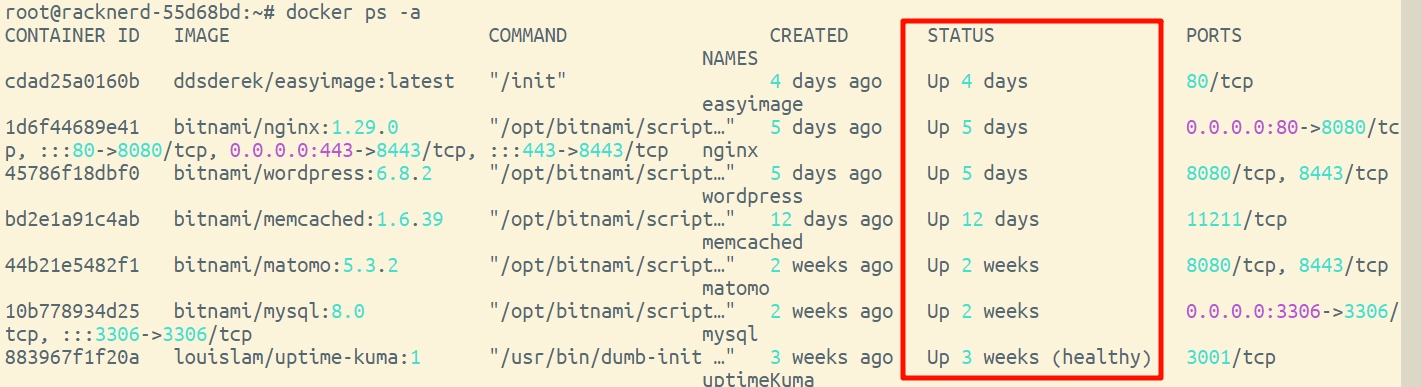
如果看哪个容器启动失败了可以通过docker logs 容器名(如wordpress)查看容器日志,根据具体日志询问GPT如何修改即可。
Nginx配置
容器启动后,想要通过网站访问还需要进行nginx配置,新建wordpress.conf文件放到/usr/apps/blog/nginx/conf/目录下,详细配置如下:
    # 博客
    server {
        # 这里监听8080端口,compose文件nginx配置把服务器80端口映射到容器8080端口。
        listen 8080;
        server_name hyly.net www.hyly.net;
        #监听8080端口把非https的请求都统一跳转为https
        return 301 https://$host:8443$request_uri;

    }
    # 博客443
    server {
        #监听https请求
        listen 8443 ssl;
        server_name hyly.net www.hyly.net;

        # 你可以改成你想允许的最大上传大小
        client_max_body_size 100M;
        # 证书公钥路径
        ssl_certificate     /opt/bitnami/nginx/certs/hylynet.pem;
        # 证书私钥路径
        ssl_certificate_key /opt/bitnami/nginx/certs/hylynet.key;
        # 限定服务器支持的 TLS 协议版本。
        ssl_protocols       TLSv1.2 TLSv1.3;
        # 配置服务器允许使用的加密套件
        ssl_ciphers         HIGH:!aNULL:!MD5;

        # 评论邮件退订链接转发。具体设置可以看这篇文章(https://hyly.net/article/code/wordpress/357/)
        location ^~ /unsubscribe-comment-mailnotice {
            # 使用 PHP-FPM 处理请求
            fastcgi_pass wordpress:9000;  # PHP-FPM 监听 9000 端口
            include fastcgi_params;
            fastcgi_param SCRIPT_FILENAME /bitnami/wordpress/wp-content/themes/argon/unsubscribe-comment-mailnotice.php;  # 使用容器内的路径
            fastcgi_param DOCUMENT_ROOT /bitnami/wordpress;
        }

        #添加ads.txt谷歌广告,如暂时不需要可以把这节注释掉或不用管,没有影响。
        location = /ads.txt {
            proxy_pass http://wordpress:8080;
            proxy_set_header Host $host;
            proxy_set_header X-Real-IP $remote_addr;
            proxy_set_header X-Forwarded-For $proxy_add_x_forwarded_for;
            proxy_set_header X-Forwarded-Proto $scheme;

            rewrite ^/ads.txt$ /wp-content/uploads/ads.txt break;
        }


        location ~* \.(?:ico|css|js|gif|jpe?g|png|woff2?|ttf|svg|eot|otf|map)$ {
            proxy_pass http://wordpress:8080;
            proxy_set_header Host $host;
            proxy_set_header X-Real-IP $remote_addr;
            expires 7d;
            access_log off;
        }

        location / {
            proxy_pass http://wordpress:8080;
            proxy_set_header Host $host;
            proxy_set_header X-Real-IP $remote_addr;
            proxy_set_header X-Forwarded-For $proxy_add_x_forwarded_for;
            proxy_set_header X-Forwarded-Proto $scheme;
            proxy_set_header X-Forwarded-Host $host;
    }
}
因为自己启用了HTTPS安全访问,免费的,所以建议小伙伴们也使用HTTPS访问,详细的使用方法可以看这篇文章。
弄完配置文件后重启下nginx容器docker restart nginx,然后域名hyly.net解析了服务器IP(域名如何解析IP看这篇文章),就可以在浏览器里访问https://你的域名就可以访问Wordpress了。后台登陆地址为https://你的域名/wp-admin或https://你的域名/wp-login.php
至此,wordpress就全部安装好了,为了增强wordpress的功能大家可以看这篇文章的插件推荐。想拥有一款漂亮的外观主题可以看这篇文章。
第三方工具增强
如果大家只是构建wordpress博客网站,以上教程就可以了,想要功能增强的可以安装推荐的插件。这里还有一些通过非插件式增强wordpress的推荐工具。
Matomo网站访问监控构建
Matomo是一款开源可自建的网站流量数据统计分析工具,核心价值是全面统计+隐私可控。功能类似 Google Analytics,但数据完全由你自己掌控,避免隐私泄露。选择它就是因为它功能强大和数据完全是自己所有。
核心功能:
- 统计网站访问量、来源渠道、访客地域、设备/浏览器等信息
- 跟踪用户行为路径(点击、停留、转化)
- 提供实时访客监控与报表
- 支持电商转化率、事件追踪、自定义指标
- 可与 WordPress、WooCommerce 等集成
compose 构建
首先进入mysql数据库容器创建matomo的数据库和对应的账号密码并授权,这样才能在启动容器的时候能正确的创建对应数据表。
# 进入mysql容器,之后按照提示输入mysql账户密码
docker exec -it mysql mysql -u root -p
# 创建matomo数据库。
CREATE DATABASE matomoshujukumingcheng CHARACTER SET utf8mb4 COLLATE utf8mb4_general_ci;
# 创建matomo数据库账号。
CREATE USER 'matomoshujukuzhanghao'@'%' IDENTIFIED BY 'matomoshujukumima';
# 给matomo数据库账号赋权
GRANT ALL PRIVILEGES ON matomoshujukumingcheng.* TO 'matomoshujukuzhanghao'@'%';
# 刷新权限。
FLUSH PRIVILEGES;
matomo构建只需在compose文件中添加这段即可:
#网站访问量监控
  matomo:
    image: bitnami/matomo:5.3.2
    container_name: matomo
    depends_on:
      - mysql
    environment:
      - TZ=Asia/Shanghai
      - MATOMO_DATABASE_HOST=mysql
      - MATOMO_DATABASE_PORT_NUMBER=3306
      - MATOMO_DATABASE_USER=matomoshujukuzhanghao
      - MATOMO_DATABASE_PASSWORD=matomoshujukumima
      - MATOMO_DATABASE_NAME=matomoshujukumingcheng
    volumes:
      - ./blog/matomo:/bitnami/matomo
    restart: unless-stopped
    networks:
      - wpnetwork
    cap_add:
      - SYS_NICE
    security_opt:
      - seccomp:unconfined
然后docker compose up -d启动就可以。
Nginx配置
容器启动后,想要通过网站访问还需要进行nginx配置,新建matomo.conf文件放到/usr/apps/blog/nginx/conf/目录下,详细配置如下:
   # matomo
    server {
        listen 8080;
        server_name matomo.hyly.net www.matomo.hyly.net;

        return 301 https://$host:8443$request_uri;
    }
    # matomo443
    server {
    listen 8443 ssl;
    server_name matomo.hyly.net www.matomo.hyly.net;

    client_max_body_size 100M;  # 你可以改成你想允许的最大上传大小
    # 证书路径
    ssl_certificate     /opt/bitnami/nginx/certs/hylynet.pem;
    ssl_certificate_key /opt/bitnami/nginx/certs/hylynet.key;

    ssl_protocols       TLSv1.2 TLSv1.3;
    ssl_ciphers         HIGH:!aNULL:!MD5;

    location ~* \.(?:ico|css|js|gif|jpe?g|png|woff2?|ttf|svg|eot|otf|map)$ {
        proxy_pass http://matomo:8080;
        proxy_set_header Host $host;
        proxy_set_header X-Real-IP $remote_addr;
        expires 7d;
        access_log off;
    }

    location / {
        proxy_pass http://matomo:8080;
        proxy_set_header Host $host;
        proxy_set_header X-Real-IP $remote_addr;
        proxy_set_header X-Forwarded-For $proxy_add_x_forwarded_for;
        proxy_set_header X-Forwarded-Proto $scheme;
        proxy_set_header X-Forwarded-Host $host;
    }
}
弄完配置文件后重启下nginx容器docker restart nginx,然后域名matomo.hyly.net解析了服务器IP(域名如何解析IP看这篇文章),就可以在浏览器里访问https://matomo.你的域名就可以访问matomo了。
连接网站
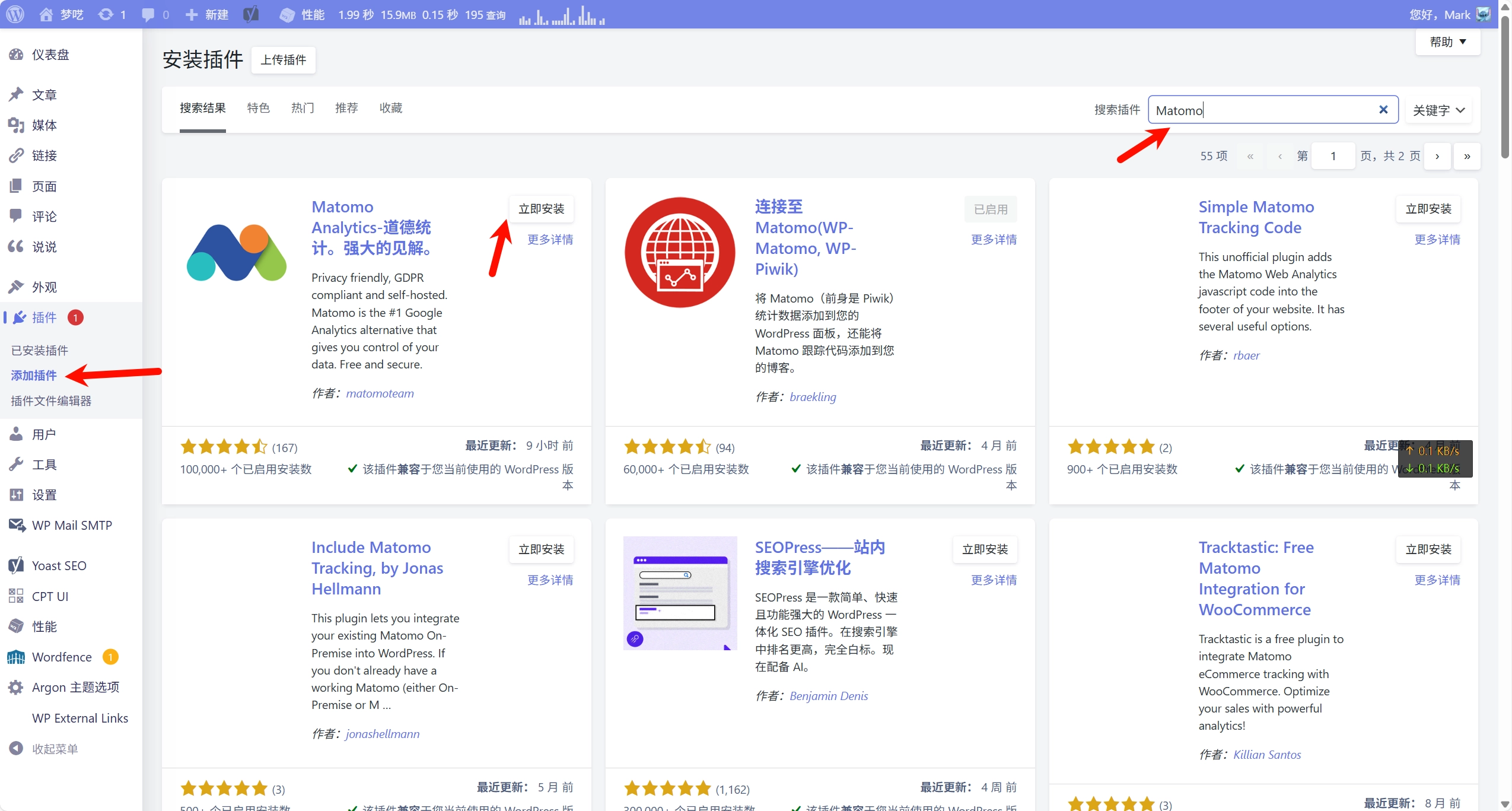
首次登录需要初始化账号密码等信息,挨个填就行了,设置完之后进入后台会提示选择安装matomo的方式,这里选择Wordpress,然后选择插件连接:
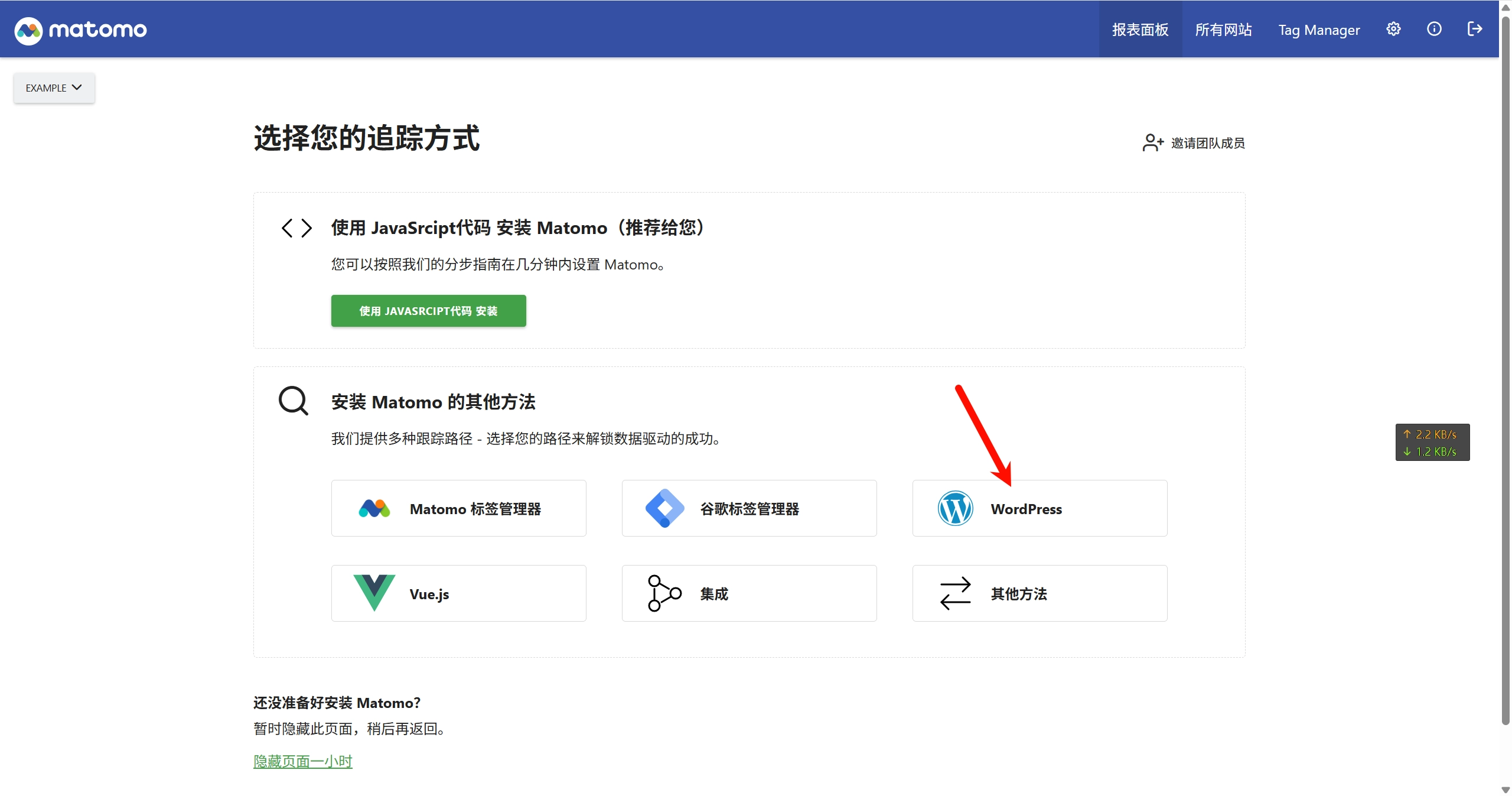
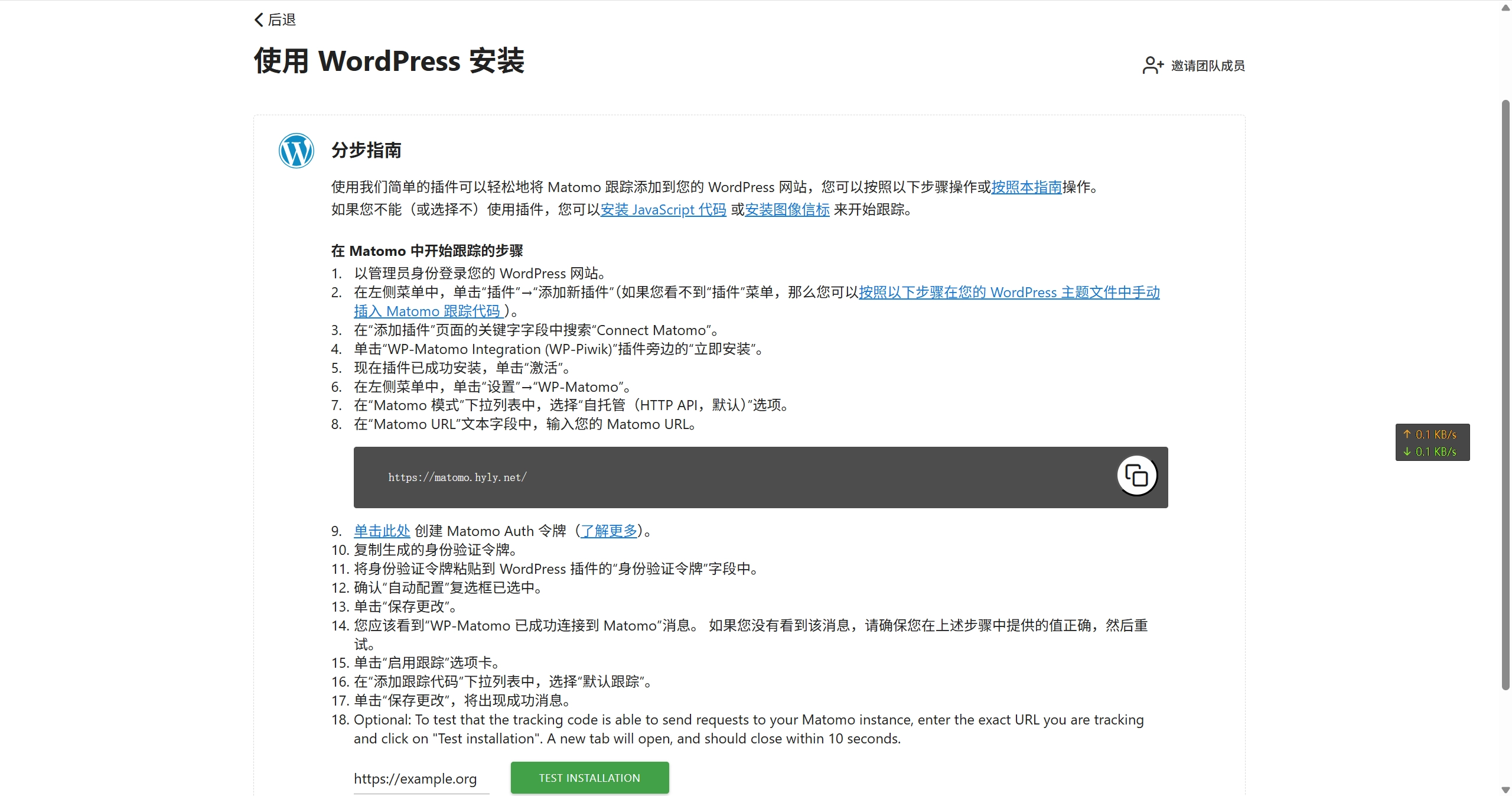
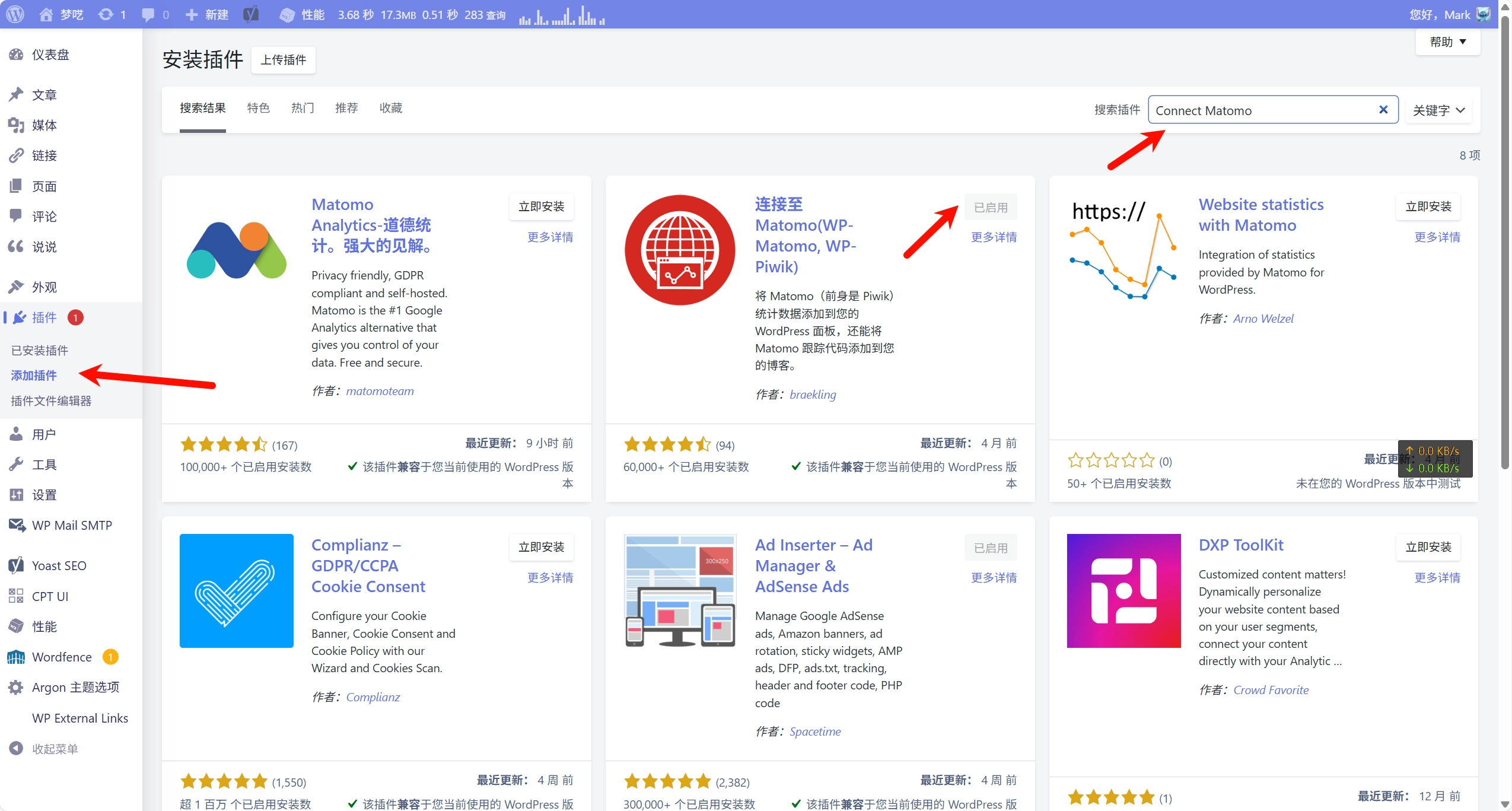
在wordpress插件市场里搜索Connect Matomo即可安装,然后根据上图的提示一步步设置即可:
这是通过创建单独的matomo容器然后wordpress安装Connect Matomo插件,把网站数据连接发送到单独的matomo容器中。还有一种方式是直接安装Matomo插件,他是直接把matomo内嵌到wordpress中去,在wordpress的数据库中直接建matomo的相关表去管理数据。这两者的区别如下:
- 架构层面
- 独立 Matomo 容器 + Connect Matomo 插件
- Matomo 是独立运行的服务(单独的 PHP + 数据库环境)。
- WordPress 只是通过插件把数据上报给独立 Matomo 实例。
- 架构更清晰,解耦,适合多站点共用一个 Matomo。
- WordPress 内嵌 Matomo 插件
- Matomo 完全运行在 WordPress 站点内。
- 所有数据直接存储在 WordPress 的数据库(MySQL/MariaDB)里。
- 一体化,安装简单,但耦合性高。
- 独立 Matomo 容器 + Connect Matomo 插件
- 数据库 & 数据存储
- 独立 Matomo 容器
- Matomo 使用单独的数据库(matomo 数据库)。
- 与 WordPress 数据隔离,管理、迁移、备份更灵活。
- 数据量大时性能更稳定(PV/UV 高的网站更推荐)。
- 内嵌 Matomo 插件
- 在 WordPress 的数据库里新建一堆
wp_matomo_*表。 - 网站数据和分析数据混合在一个库里。
- 如果访问量很大,数据库会膨胀,拖慢 WordPress 性能。
- 在 WordPress 的数据库里新建一堆
- 独立 Matomo 容器
- 功能支持
- 独立 Matomo 容器
- 支持 Matomo 全部功能,包括高级插件(Heatmap、Session Recording、A/B Testing 等)。
- 可支持多站点跟踪(一个 Matomo 跟踪多个 WordPress 站点或甚至非 WP 站点)。
- API、定时任务(archive.php)、高级配置都能用。
- 内嵌 Matomo 插件
- 功能有部分限制。
- 主要用于基本的访问统计、来源、页面浏览等。
- 对高阶功能支持不完整,有些功能不可用或者需要额外手动配置。
- 独立 Matomo 容器
- 性能与扩展性
- 独立 Matomo 容器
- 更适合高流量站点。
- 数据量大时可以单独调优数据库(索引、分区表、归档策略)。
- Matomo 升级不影响 WordPress。
- 内嵌 Matomo 插件
- 适合小站点或测试用途。
- 流量大时,WordPress + Matomo 数据混合,性能瓶颈明显。
- 插件升级要跟 WordPress 兼容,受限制。
- 独立 Matomo 容器
- 维护与部署
- 独立 Matomo 容器
- 部署稍复杂,需要维护两个系统(WordPress + Matomo)。
- 需要单独的数据库、备份策略。
- 好处是灵活,升级独立,不影响 WP。
- 内嵌 Matomo 插件
- 安装最简单,直接 WP 插件安装就能用。
- 不需要单独数据库。
- 升级方便,但耦合风险高(WP 升级可能导致插件兼容性问题)。
- 独立 Matomo 容器
总结推荐
- 如果你的网站流量小(比如每天几百 ~ 几千 PV)、只需要基础统计 →
👉 用 Matomo 插件内嵌 就行,安装快,省事。 - 如果你的网站流量中等或很大(每天几万 ~ 上百万 PV)、想用高级功能、多个站点共享统计 →
👉 建议 独立 Matomo 容器 + Connect Matomo 插件,更专业、更稳、更扩展性强。
界面预览
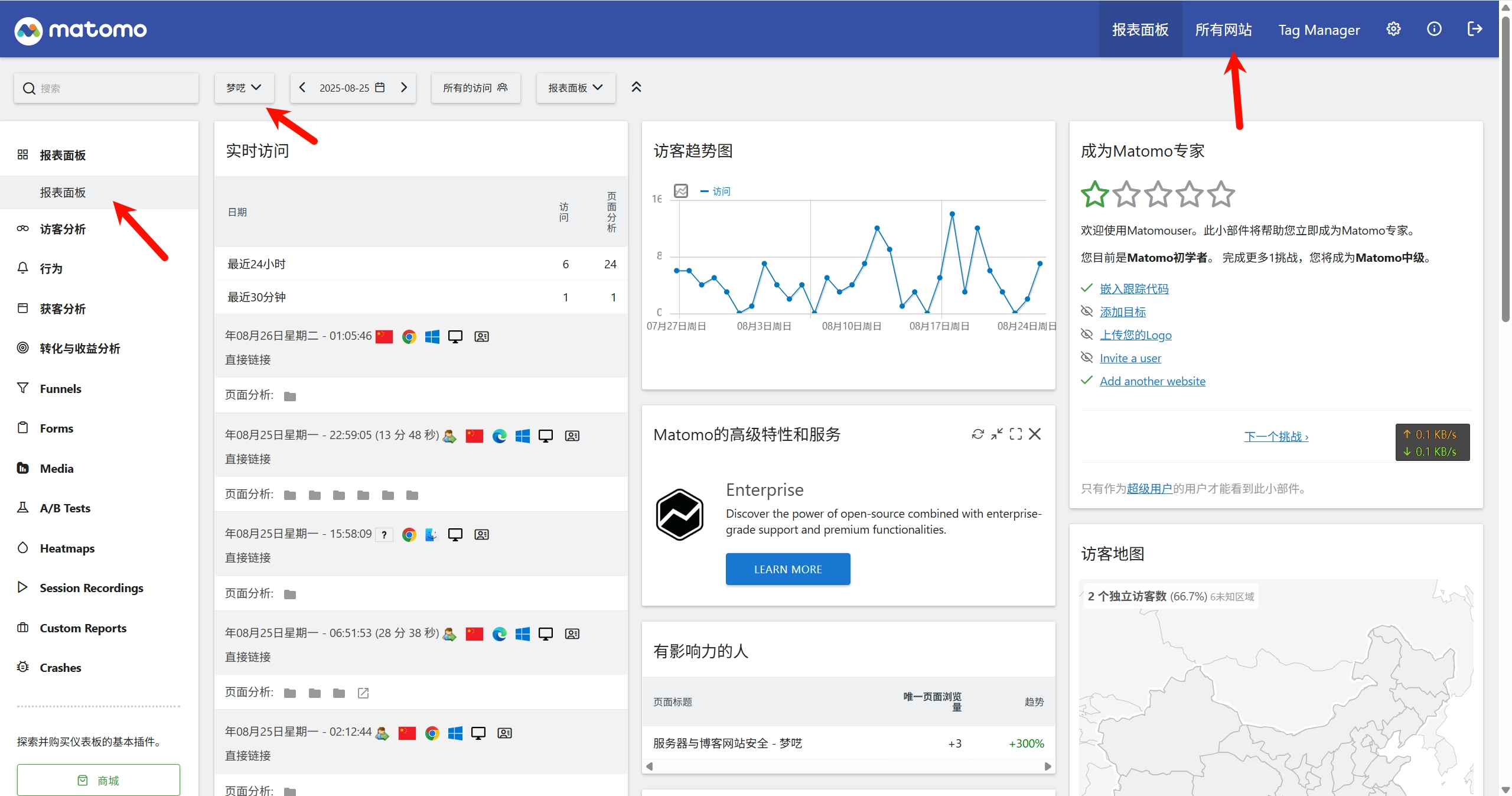
在所有网站页面就可以看到已经连接成功的网站,然后网站页面访问数据就会在仪表盘中显示,可以查看自己网站的流量情况。
UptimeKuma 网站可用性监控构建
Uptime Kuma是一款开源免费自建的网站和服务在线状态监控平台,核心就是让你实时掌握自己网站、服务器、API 等服务是否可用并做到及时通知。
核心功能
- 多种监控方式
- HTTP(s) 请求监控(检查网页能否访问、响应码是否正确)
- TCP/UDP 端口监控(比如数据库、SSH、SMTP 等服务)
- Ping 探测
- DNS 查询
- Docker 容器监控
- Push 方式(主动推送心跳)
- 通知提醒
- 支持 90+ 通知渠道(邮件、Telegram、钉钉、飞书、Slack、Discord、微信企业号、 Bark、Gotify 等)
- 可以配置宕机/恢复通知的延时与频率
- 状态页(Status Page)
- 自动生成一个美观的对外状态页面,像大公司(GitHub、Cloudflare)那样展示服务运行情况。
- 可以公开给用户看,也可以私有
- 数据统计与可视化
- 显示实时在线率
- 保留历史监控数据,支持图表分析
- Uptime SLA 统计(如 30 天在线率 99.99%)
- 轻量 & 自建
- 完全开源,数据保存在自己的数据库里(SQLite / MySQL / MariaDB)
- 部署方式灵活:Docker 一键运行,或者 Node.js 手动安装
compose 构建
UptimeKuma 构建只需在compose文件中添加这段即可:
#网站可用性监控
  uptimeKuma:
    image: louislam/uptime-kuma:1
    container_name: uptimeKuma
    restart: unless-stopped
    volumes:
      - ./blog/uptimeKuma:/app/data
    networks:
      - wpnetwork
    environment:
      - TZ=Asia/Shanghai
然后docker compose up -d启动就可以。
Nginx配置
容器启动后,想要通过网站访问还需要进行nginx配置,新建uptimeKuma.conf文件放到/usr/apps/blog/nginx/conf/目录下,详细配置如下:
server {
    listen 8080;
    server_name kuma.hyly.net www.kuma.hyly.net;

    return 301 https://$host:8443$request_uri;
}

# kuma HTTPS 配置
server {
    listen 8443 ssl;
    server_name kuma.hyly.net www.kuma.hyly.net;
    # 证书路径
    ssl_certificate     /opt/bitnami/nginx/certs/hylynet.pem;
    ssl_certificate_key /opt/bitnami/nginx/certs/hylynet.key;

    ssl_protocols       TLSv1.2 TLSv1.3;
    ssl_ciphers         HIGH:!aNULL:!MD5;

    client_max_body_size 50M;

    location / {
        proxy_pass  http://uptimeKuma:3001;
        proxy_http_version 1.1;

        proxy_set_header Host $host;
        proxy_set_header X-Real-IP $remote_addr;
        proxy_set_header X-Forwarded-For $proxy_add_x_forwarded_for;
        proxy_set_header X-Forwarded-Proto $scheme;
        proxy_set_header Upgrade $http_upgrade;
        proxy_set_header Connection "upgrade";
    }
}
弄完配置文件后重启下nginx容器docker restart nginx,然后域名kuma.hyly.net解析了服务器IP(域名如何解析IP看这篇文章),就可以在浏览器里访问https://kuma.你的域名就可以访问UptimeKuma了。
界面预览
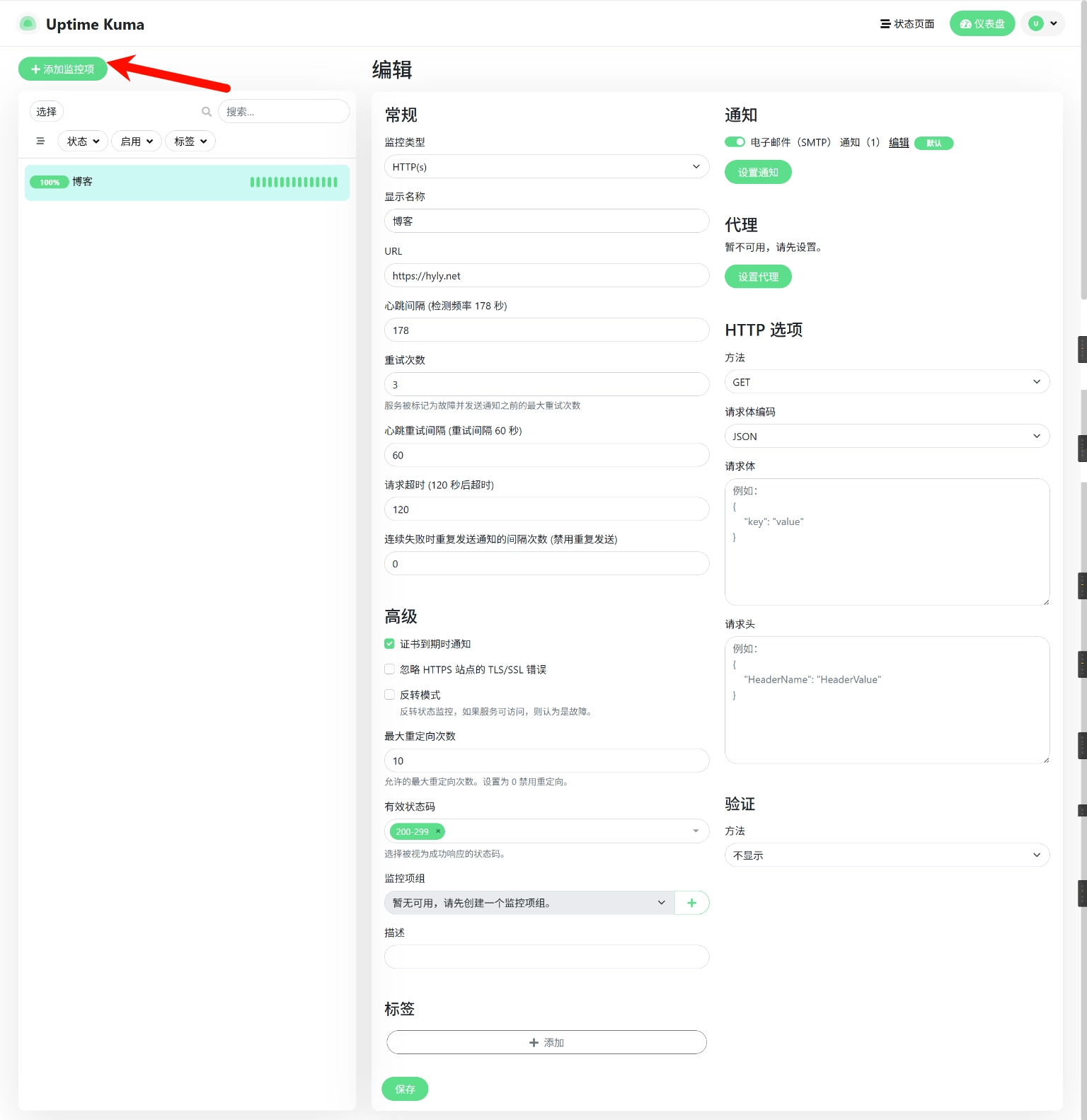
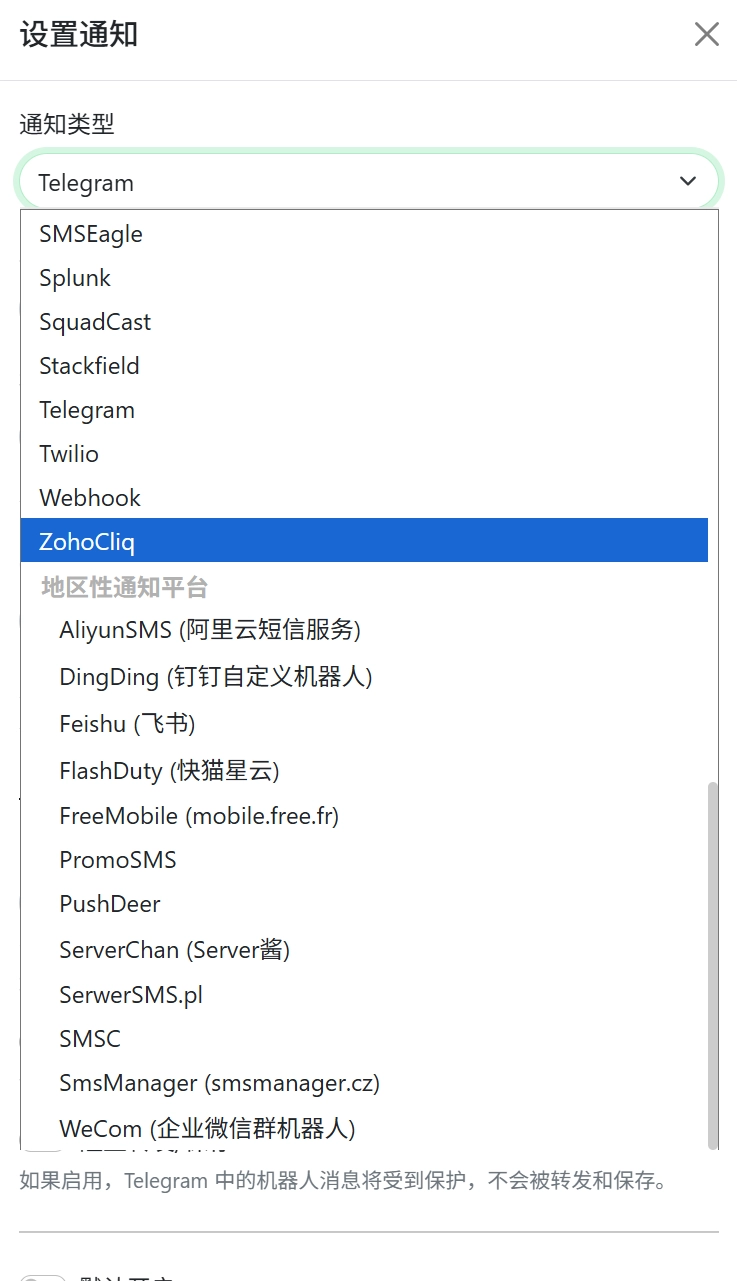
首次访问会进行初始化,初始化完毕之后在这里添加网站,这是我的详细配置,大家可以进行参考,其中要设置邮件通知SMTP,我是设置的QQ邮箱的,不懂怎么设置的小伙伴可以参考这篇文章。
当网站不可用的时候就会邮件通知啦~也就不用自己时刻盯着网站了,虽然自己平时也不会经常看邮件→_→
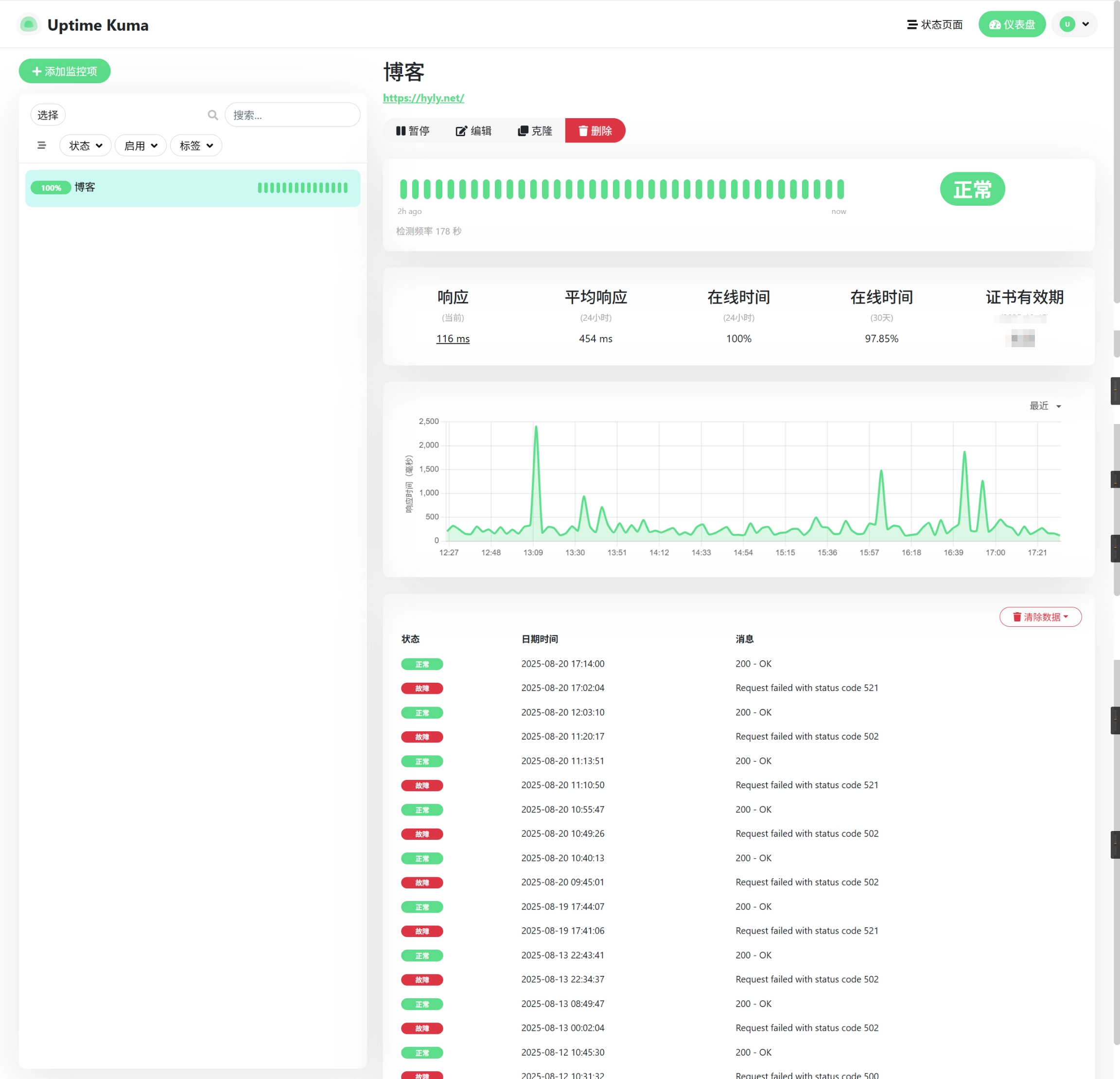
他还有各种各样的其他通知方式,小伙伴们可以自行探索。
Easyimage图床构建
图床顾名思义就是给图片找个家(存储的位置),文字类直接上传wordpress无任何压力,但是图片一般都比较大,就需要有专门的地方去存储,这就是图床了。一般是使用Typora写markdown时把图片上传到图床然后把返回的图片链接粘贴到markdown文件中就可以正常显示图片了。关于到底是第三方图床或自建图床,或者自建图床都有哪些选择,请看下边详细对比:
自建图床 vs 第三方图床
| 对比维度 | 自建图床 | 第三方图床 |
|---|---|---|
| 控制权 | 完全自控,图片存储在自己服务器,可自由管理、迁移 | 受服务商控制,可能随时限制或删除 |
| 隐私安全 | 数据私有,安全性高 | 存在泄露风险,上传即外包给第三方 |
| 稳定性 | 依赖自身服务器和网络,需维护 | 稳定性通常较高,CDN加速,全球访问快 |
| 访问速度 | 取决于服务器带宽和地理位置 | 通常全球 CDN 加速,访问速度快 |
| 功能扩展 | 可自定义水印、压缩、访问控制、API等 | 功能受限,按服务商提供的功能 |
| 成本 | 需要服务器、存储、维护成本 | 免费或按流量/会员付费 |
| 易用性 | 需要自己部署和维护 | 即开即用,操作简单 |
总结:
- 小型个人站点、对隐私和可控性要求高 → 自建图床
- 对速度、稳定性要求高、无需运维 → 第三方图床(如图怪兽、腾讯云 COS、SM.MS 等)
自建图床对比
| 图床 | 技术栈 | 主要特点 | 优点 | 缺点 | 适用场景 |
|---|---|---|---|---|---|
| Easyimage | Docker / PHP / MySQL | 面向个人和小团队,提供后台管理和批量上传 | 部署简单、支持 Docker;后台管理方便;支持多用户 | 功能相对简单;对大规模访问不够优化 | 个人博客、团队小图床 |
| lsky(兰空图床) | Go / SQLite/MySQL | 高性能,支持七牛/OSS等外部存储 | 高性能,支持多种存储后端;支持短链接、Markdown 插件 | 部署稍复杂;文档相对少 | 博客、论坛、开发者使用,图片量中等 |
| Chevereto 付费版 | PHP / MySQL | 类 Imgur 风格,可自建专业图床 | 界面漂亮、功能丰富(多用户、主题、标签、分类、API) | 付费专业版功能更多;资源占用较大 | 专业图床、团队、社区网站 |
| PicGo + 自建图床 | Node.js / 多存储支持 | 客户端上传工具,支持多种云存储 | 支持多存储(七牛、阿里云、S3);客户端上传方便 | 依赖第三方存储或自建服务;部署较复杂 | 博客写作、Markdown 插件配合使用 |
| Chevereto Free | PHP / MySQL | 免费版功能有限 | 可快速部署,界面简洁 | 免费版功能受限;无多用户管理 | 小型个人博客 |
chevereto 免费版功能有限制,付费版则不考虑。lsky(兰空图床)自己搭建了一个使用起来不是那么顺畅,所以自己最后选择了Easyimages。免费、后台管理功能易懂强大,而且不需要数据库管理,很适合。
compose构建
Easyimages 构建只需在compose文件中添加这段即可:
# easyimage图床
  easyimage:
    image: ddsderek/easyimage:v2.8.6
    container_name: easyimage
    environment:
      - TZ=Asia/Shanghai
      #- PUID=1000
      #- PGID=1000
      #- DEBUG=false
    volumes:
      # 图床配置目录。
      - ./blog/easyimage/config:/app/web/config
      # 图床图片存储目录。
      - ./blog/easyimage/i:/app/web/i
    restart: unless-stopped
    networks:
      - wpnetwork
然后docker compose up -d启动就可以。
Nginx配置
# easyimage HTTP 自动跳转到 HTTPS
server {
    listen 8080;
    server_name image.hyly.net www.image.hyly.net;

    return 301 https://$host:8443$request_uri;
}

# easyimage HTTPS 配置
server {
    listen 8443 ssl;
    server_name image.hyly.net www.image.hyly.net;
    # 证书目录
    ssl_certificate     /opt/bitnami/nginx/certs/hylynet.pem;
    ssl_certificate_key /opt/bitnami/nginx/certs/hylynet.key;

    ssl_protocols       TLSv1.2 TLSv1.3;
    ssl_ciphers         HIGH:!aNULL:!MD5;

    client_max_body_size 50M;

   # 防盗链:只允许来自 hyly.net 和搜索引擎 、localhost 的请求访问图片
    location ~* \.(jpg|jpeg|png|gif|webp|bmp|svg)$ {
        valid_referers none blocked server_names hyly.net *.hyly.net *.google.com *.bing.com *.baidu.com *.yahoo.com *.yandex.com *.duckduckgo.com *.ecosia.org *.naver.com *.seznam.cz ~\.localhost ~\.cloudflare\.com;
        if ($invalid_referer) {
            return 403;
        }

        # 代理给 easyimage 图床服务
        proxy_pass  http://easyimage:80;
        proxy_http_version 1.1;
        proxy_set_header Host $host;
        proxy_set_header X-Real-IP $remote_addr;
        proxy_set_header X-Forwarded-For $proxy_add_x_forwarded_for;
        proxy_set_header X-Forwarded-Proto $scheme;
        proxy_set_header Upgrade $http_upgrade;
        proxy_set_header Connection "upgrade";
    }

    location / {
        proxy_pass  http://easyimage:80;
        proxy_http_version 1.1;

        proxy_set_header Host $host;
        proxy_set_header X-Real-IP $remote_addr;
        proxy_set_header X-Forwarded-For $proxy_add_x_forwarded_for;
        proxy_set_header X-Forwarded-Proto $scheme;
        proxy_set_header Upgrade $http_upgrade;
        proxy_set_header Connection "upgrade";
    }
    # 禁用目录列表,防止别人通过访问目录直接下载。
    location /i/ {
        autoindex off;
    }
}
弄完配置文件后重启下nginx容器docker restart nginx,然后域名image.hyly.net解析了服务器IP(域名如何解析IP看这篇文章),就可以在浏览器里访问https://image.你的域名就可以访问easyimage了。
详细配置
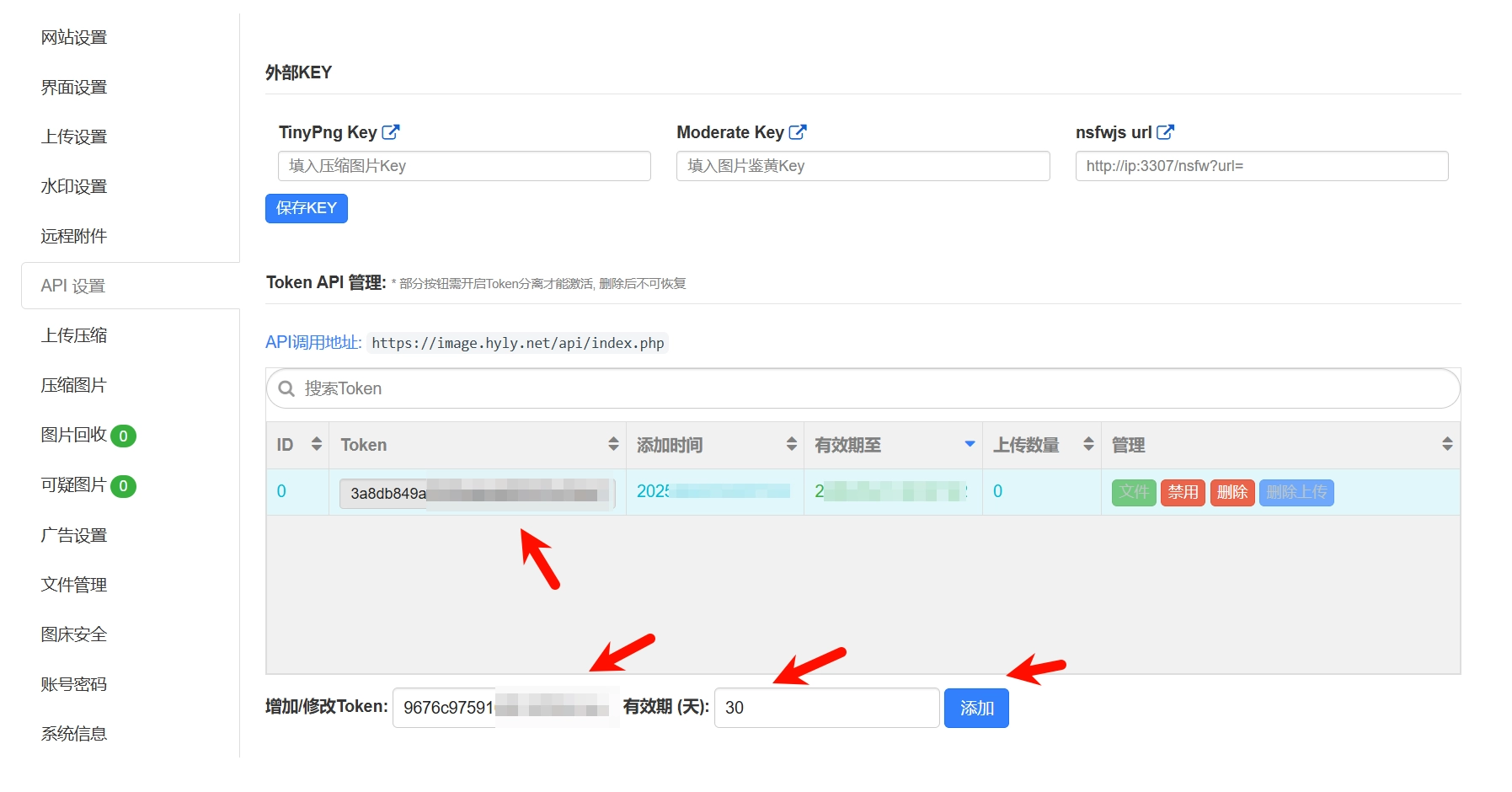
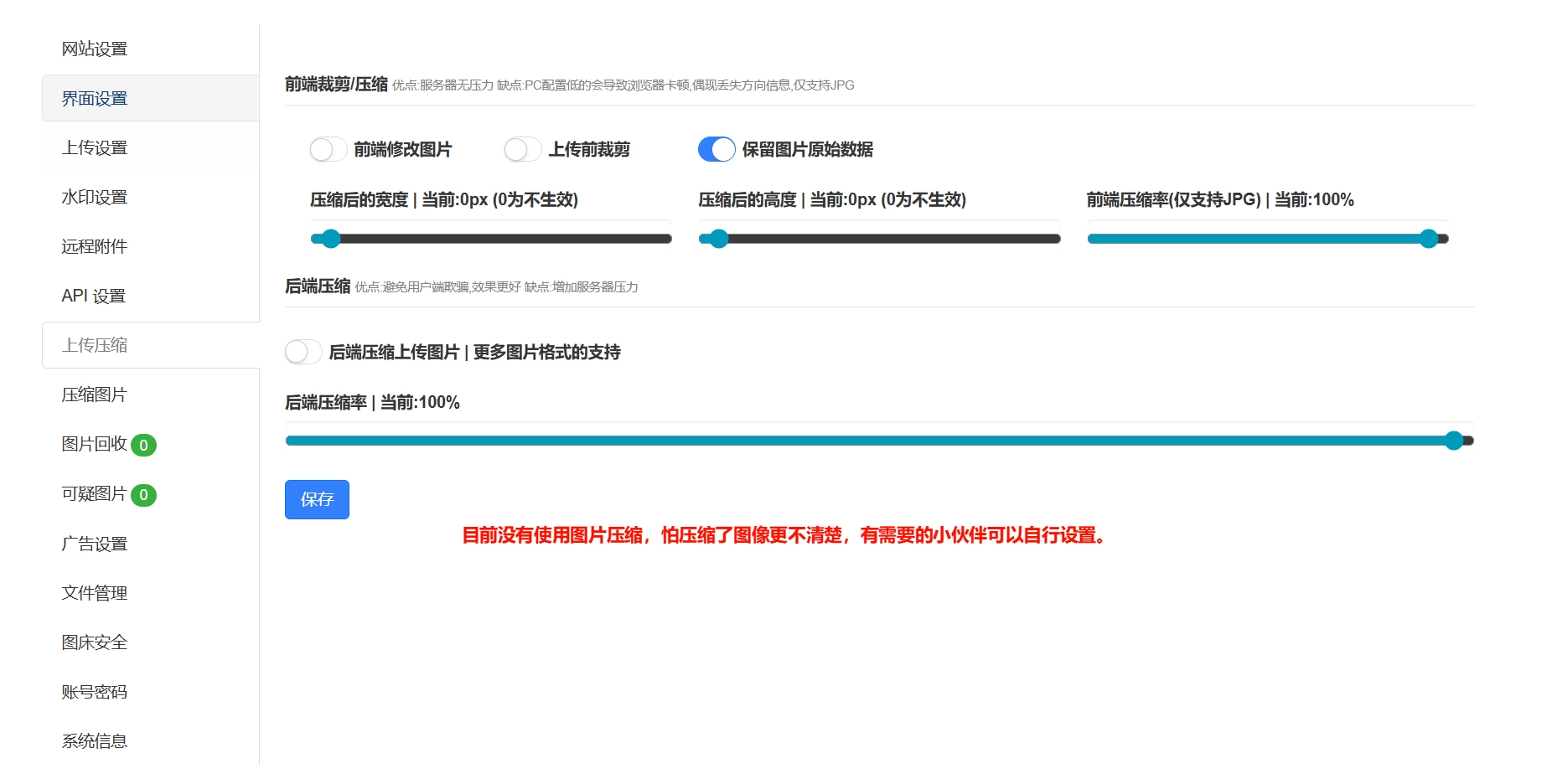
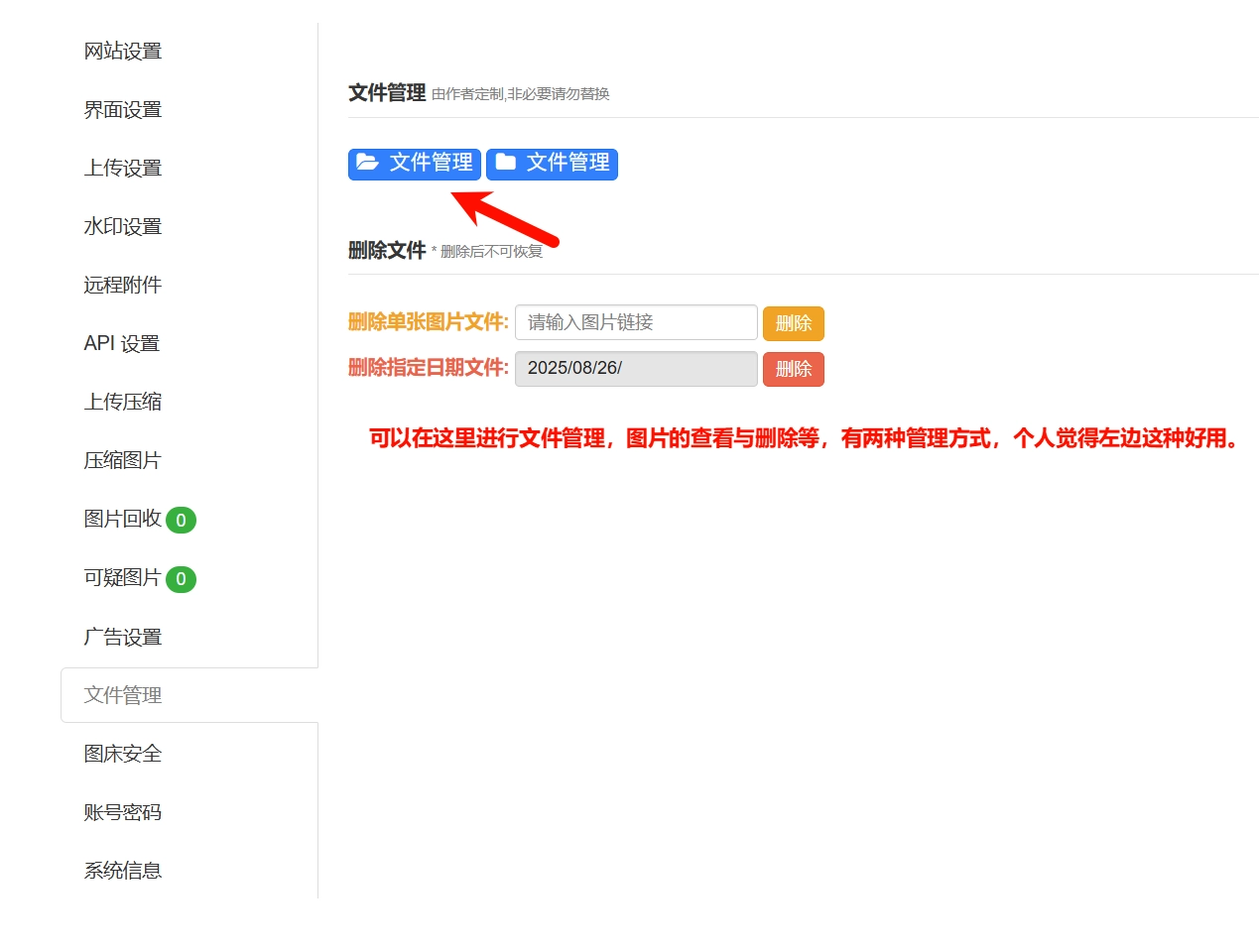
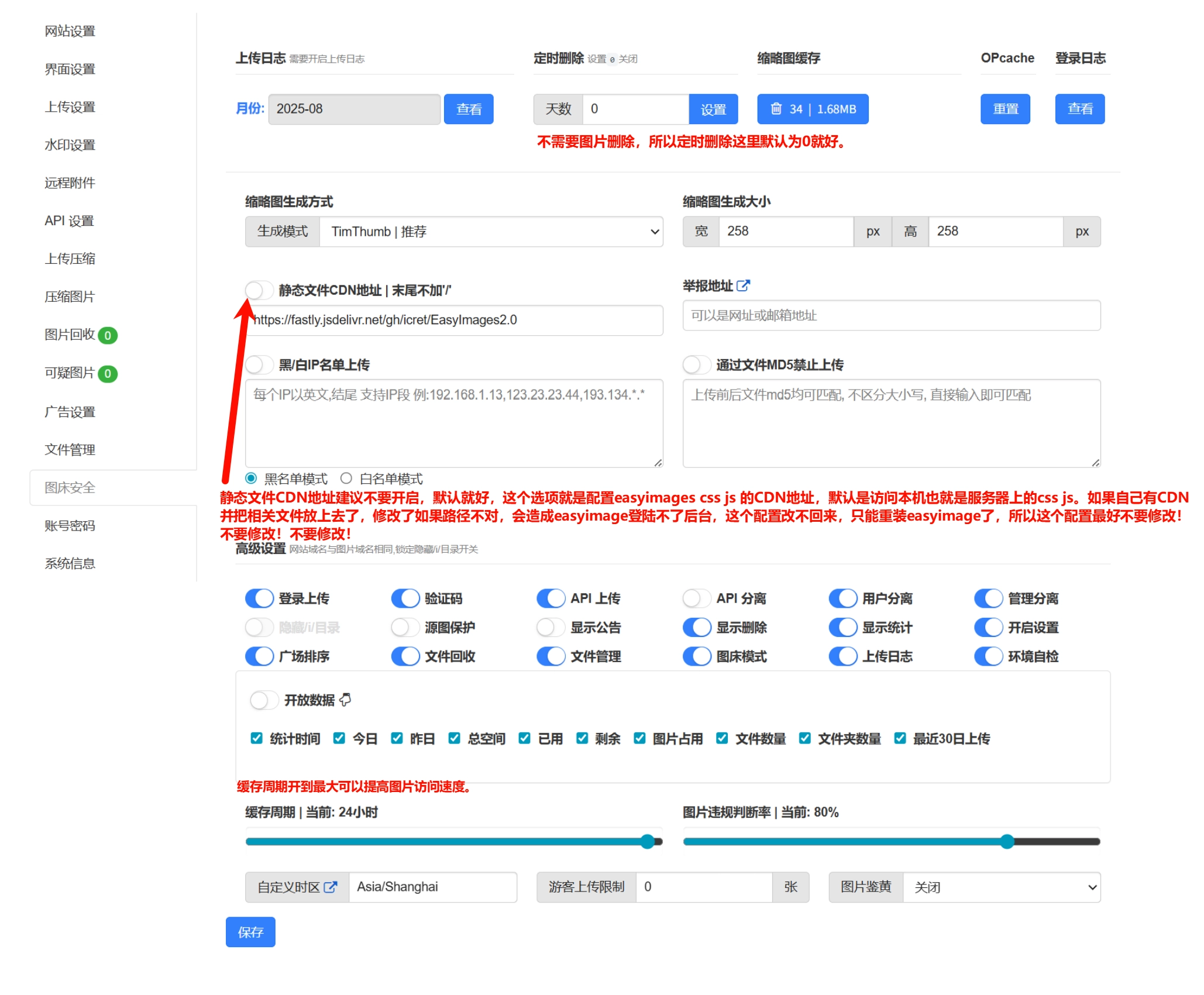
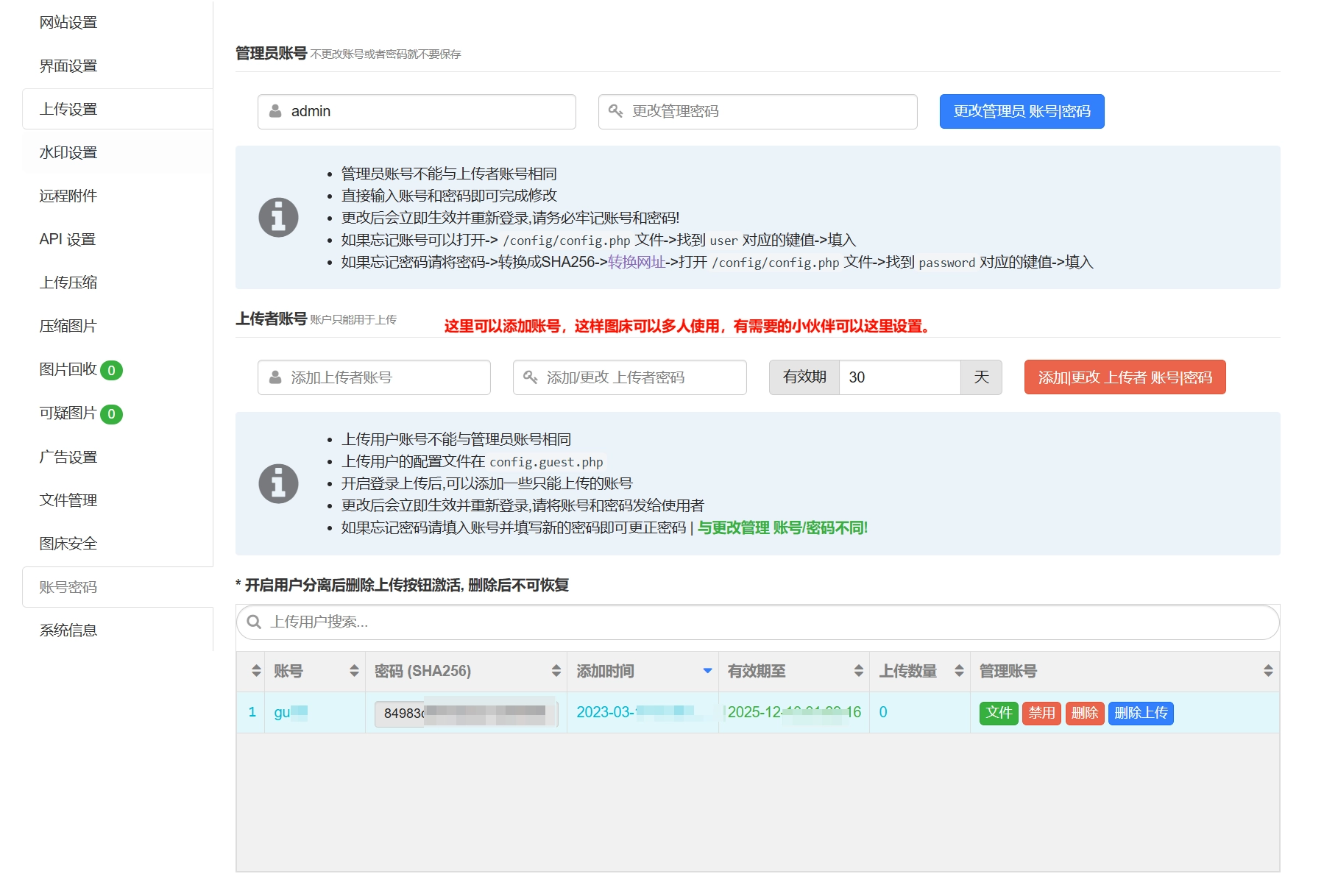
首次访问会进行初始化,初始化完毕之后大家可以在设置里参考我的配置:
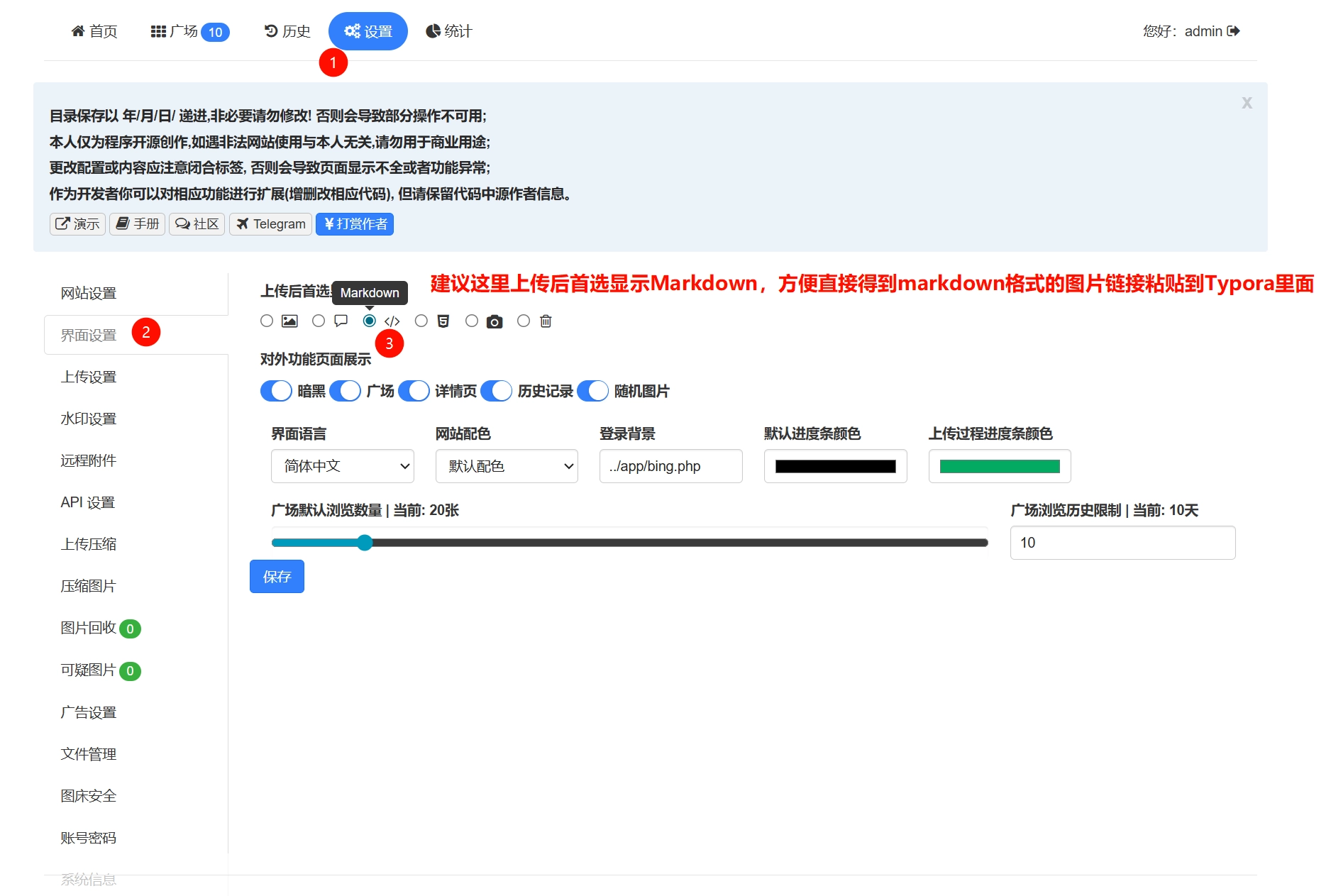
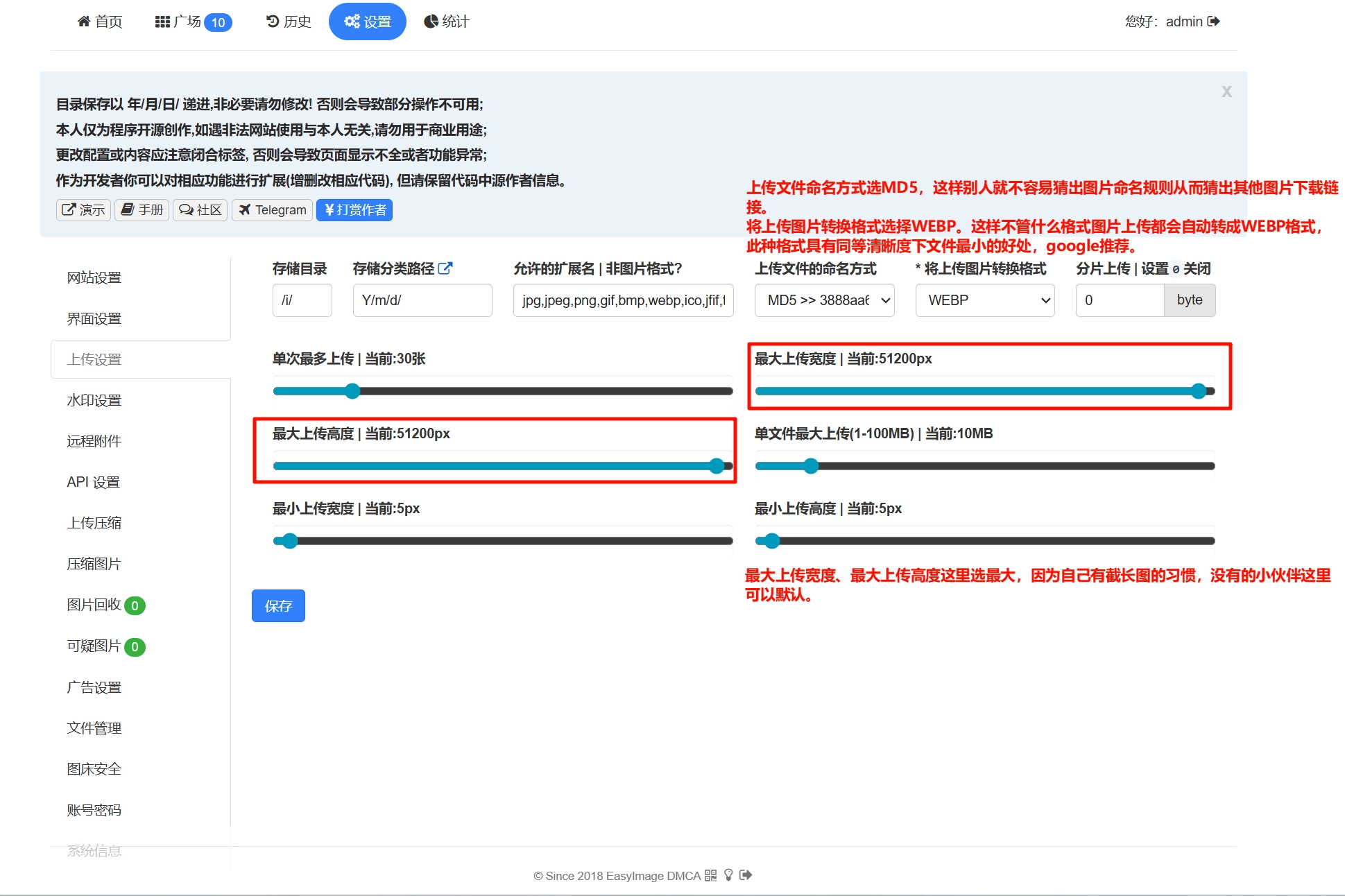
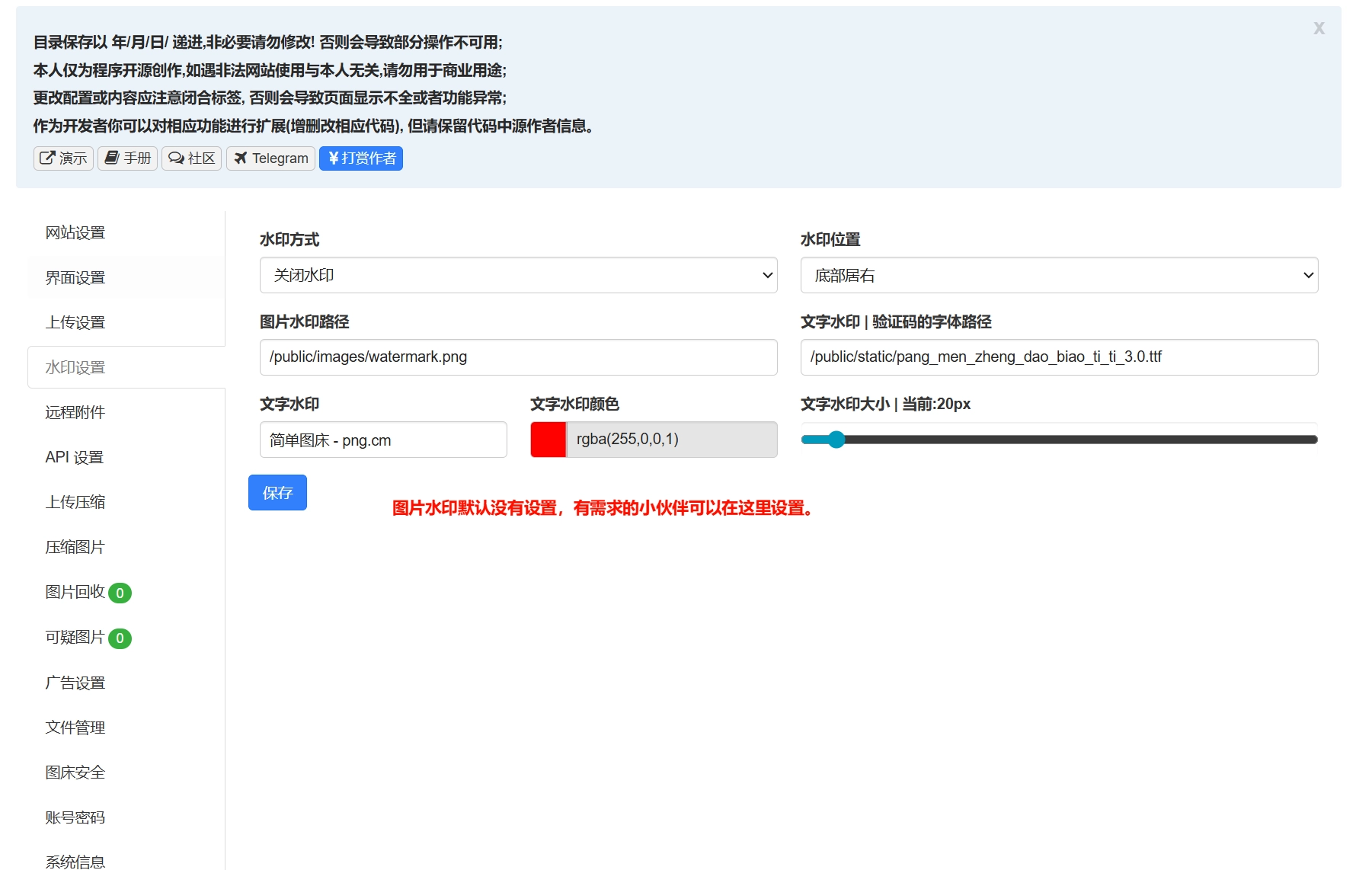
可以通过这个接口上传图片,主要用法为在typora里直接粘贴图片,然后调用picList直接上传图片到easyimage里面去,最后在typora里直接显示图床链接的图片。详细用法可以看这篇文章。
小结
至此Wordpress和协助使用的第三方工具就搭建完成了,有疑问的小伙伴可以在文章下方留言与我互动,有最新的资料我也会及时更新本文章,感兴趣的小伙伴请关注点赞哈~