前言
大家通过Wordpress的一系列文章,想必已经能把自己的博客网站独立建设起来了,之后就是疯狂写文章发布了。虽然有之前的服务器和wordpress网站安全防护,能解决大部分的安全问题。但我们要假设一种极端情况就是服务器连不上了,网站崩了,总之各种原因网站用不了了,我们能否马上另起炉灶或者恢复呢?这就是全站备份了。实现的效果就是不管遇到任何极端情况,网站数据在自己手里,换个服务器,或者哪怕换个域名也能快速把自己这一套部署起来!
Rclone
Rclone是一个强大的命令行工具,用于在本地与各类云存储(如 Google Drive、OneDrive、S3、Dropbox 等)之间进行文件同步、迁移、备份和挂载。
核心功能包括:
- 跨云存储/本地的数据同步与迁移(支持增量、双向同步)。
- 加密与压缩(在传输或存储过程中保护和优化数据)。
- 挂载云存储为本地磁盘(像操作本地硬盘一样操作云端文件)。
- 大文件分片上传与断点续传(适合超大文件和不稳定网络)。
- 多线程并行传输(大幅提升速度)。
- 广泛支持云存储厂商(80+ 种服务/协议)。
我们就是要围绕Rclone把服务器网站数据同步备份到本地。为什么要选本地呢,因为云厂商的OSS需要付费,各种网盘也不是保存重要数据的地方。所以还是数据保存到本地电脑比较安全,东西只有放在自己手里才放心。
安装
首先去官网下载Rclone,我当时下载的时候非常非常慢,或者大家也可以到这里下载:
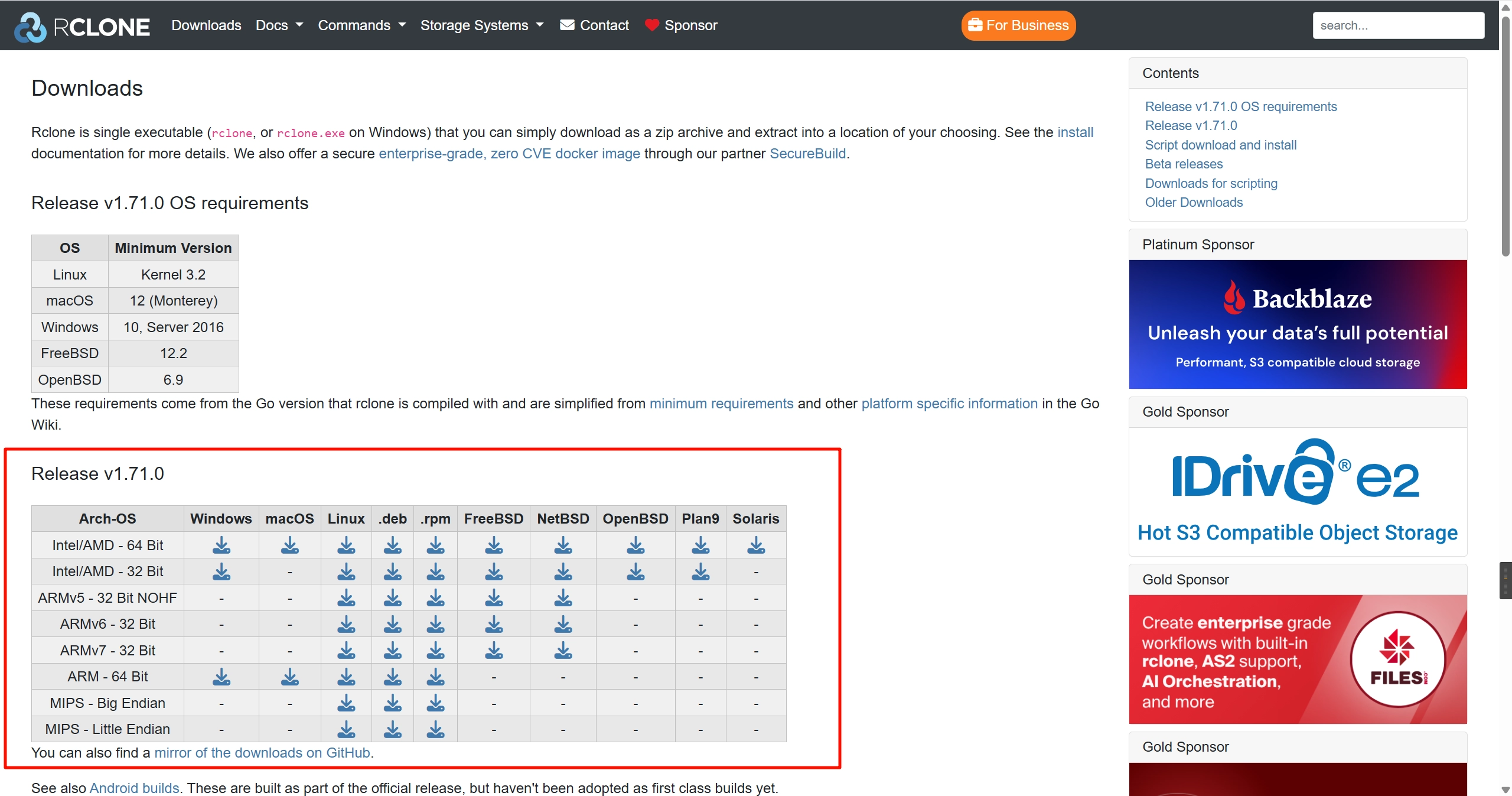
大家选适配自己电脑的下载就可以了,下载下来是一个压缩包,然后解压到一个目录即可。这里以rclone-v1.70.3-windows-amd64我安装的这个版本为示例,其他版本的估计也大差不差。进行Rclone配置之前,需要大家的服务器开启SSH密钥登录。不了解的小伙伴可以看这篇文章。以下是详细配置过程:

数据库备份脚本
Rclone是直接同步的文件,像mysql数据库这种虽然也能直接文件进行恢复,但是不太灵活,这里就利用mysqldump定时备份数据库,然后Rclone直接同步备份mysqldump后的sql文件,这样恢复数据也比较灵活,比如说sql导入本地mysql用navicat查看等。直接在该目录新建脚本/usr/apps/databasebackup.sh
#!/bin/bash
# 设置数据库连接参数
DB_USER="shujukuzhanghao"
DB_PASS="shujukumima"
DB_HOST="mysql"  # Docker 容器名称作为主机
DB_NAME1="wordpressshujuku"  # 你想备份的第一个数据库
DB_NAME2="matomoshujuku"  # 第二个数据库名
# 备份文件存储位置。
BACKUP_DIR="/usr/apps/blog/mysqlDataBackup"
DATE=$(date +\%F-\%H-\%M-\%S)

# 备份数据库1
docker exec mysql mysqldump -u$DB_USER -p$DB_PASS $DB_NAME1 > $BACKUP_DIR/$DB_NAME1-$DATE.sql

# 备份数据库2
docker exec mysql mysqldump -u$DB_USER -p$DB_PASS $DB_NAME2 > $BACKUP_DIR/$DB_NAME2-$DATE.sql

# 删除 7 天之前的备份文件
find $BACKUP_DIR -type f -name "*.sql" -mtime +7 -exec rm {} \;
配置脚本定时执行
弄好数据库备份脚本之后我们还需要让他定时执行,把这个脚本任务添加到服务器cron定时任务中去。直接在服务器任意目录位置执行crontab -e,然后把我们的定时任务加进去即可:
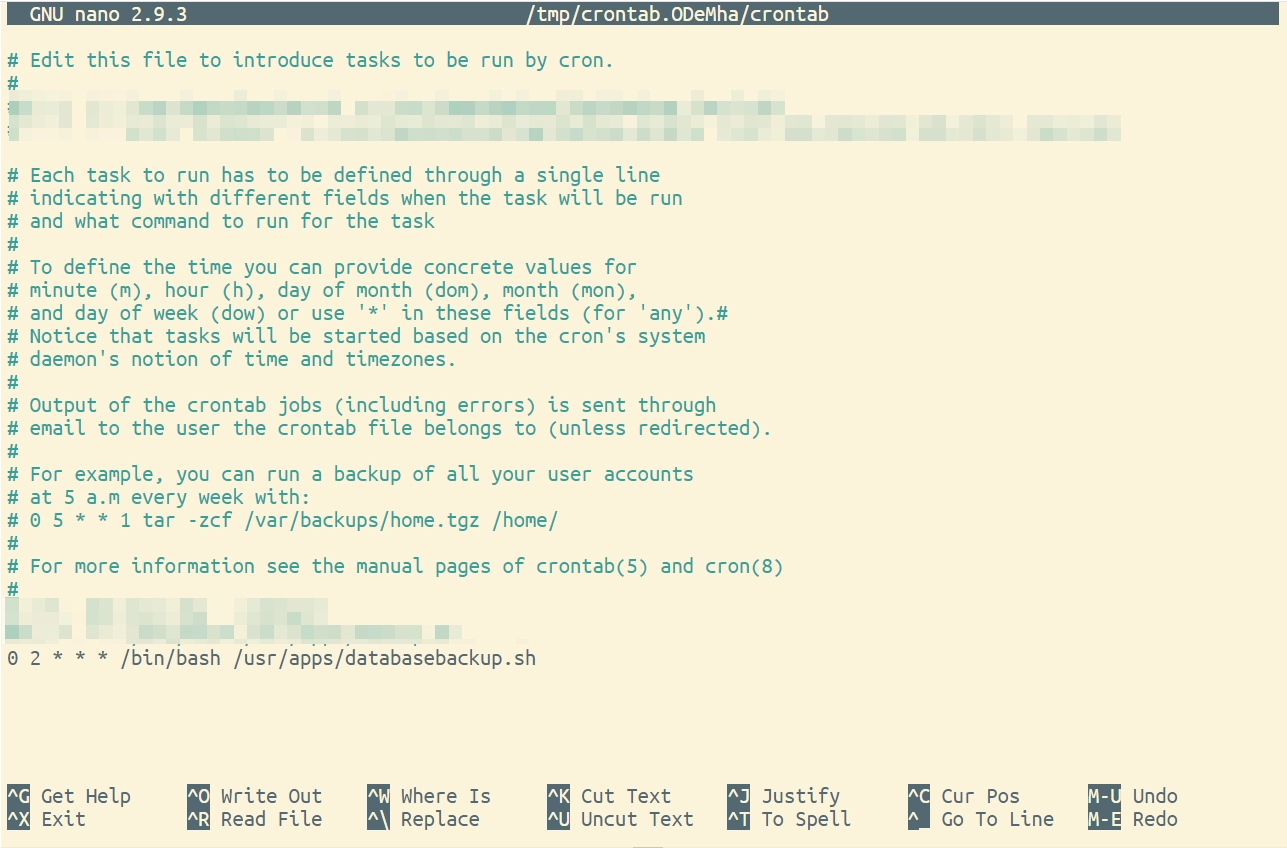
添加上之后按Ctrl+X退出提示是否保存,然后再按Ctrl+Y 回车保存脚本。最后可以crontab -l查看定时任务是否被正确添加:
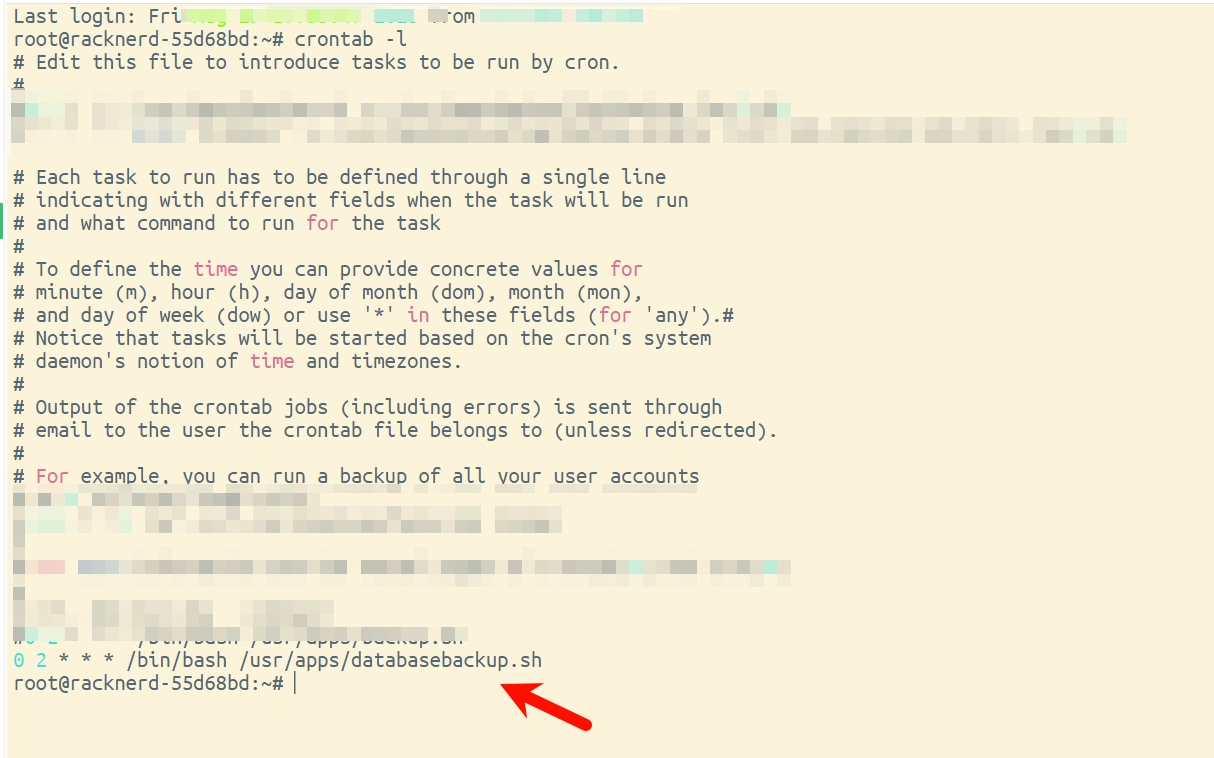
脚本添加完毕会在每天的凌晨两点执行mysqldump全量备份数据库。关于cron表达式时间如何设置不太了解的小伙伴可以看这篇文章,这个网站可以方便的生成cron表达式。
脚本没有定时执行时常用的处理方案
正常来说定时任务应该执行了,但是在/usr/apps/blog/mysqlDataBackup目录没有看到新的备份文件,可以先手动执行下脚本/bin/bash /usr/apps/databasebackup.sh过一会如果还是没有新的备份文件,那就是脚本的问题,如果过一会是有备份文件的,那就是定时任务设置的问题,定时任务不生效常见有以下排查:
定时任务没启动
执行命令systemctl status cron 查看定时任务是否启动,acitve则是启动了,如果没启动则执行命令:
# 启动cron
sudo systemctl start cron
# 加入开机自启
sudo systemctl enable cron
检查任务是否写对
查看当前用户的 crontab,执行命令crontab -l,可能是:
- 时间格式写错(应该是 分 时 日 月 星期 共 5 列)。
- 缺少命令绝对路径,例如 /bin/bash /usr/apps/databasebackup.sh
- 脚本路径写错。
或者可以先在crontab -e里写一个每分钟执行,输出一个文件到指定目录的定时任务。然后看文件夹里是否有这个文件,看crontab定时任务是否能够正确执行。
# 可以先写这个任务测试crontab是否能够正确执行任务。
* * * * * date '+\%Y-\%m-\%d \%H:\%M:\%S' > /usr/apps/blog/mysqlDataBackup/$(date +\%Y\%m\%d\%H\%M\%S).txt
如果还有其它问题,那就GPT解决吧(捂脸笑)。
Rclone脚本
Rclone我们本地配置好之后,就是写脚本去同步ubuntu服务器上的博客网站数据了。在本地电脑新建脚本sync_server.bat:
@echo off
REM 获取当前时间(格式:YYYYMMDDHHMMSS)
for /f "tokens=2 delims==" %%I in ('"wmic os get localdatetime /value"') do set datetime=%%I
set datetime=%datetime:~0,4%%datetime:~4,2%%datetime:~6,2%%datetime:~8,2%%datetime:~10,2%%datetime:~12,2%
REM 运行 rclone 同步命令并加上时间戳后缀
"D:\develop\softInstall\rclone-v1.70.3-windows-amd64\rclone.exe"  sync ubuntusync:/usr/apps D:\workDocument\blogbackupsync\apps --filter "- mysqlData/**" --filter "- uptimeKuma/**" --filter "- cache/**" --backup-dir=D:\workDocument\blogbackupsync\updatebackup --suffix=-%datetime% --suffix-keep-extension -v --progress >> D:\workDocument\backuplog\rclone_log_%datetime%.txt 2>&1
参数详解:
1. D:\develop\softInstall\rclone-v1.70.3-windows-amd64\rclone.exe:开头首先指定rclone程序位置。
2. 复制模式:
    1. sync:使 目标目录 内容和 源目录 完全一致。会复制新增或修改的文件。会删除目标目录里 源目录没有的文件。
    2. copy:只把源目录的文件 复制到目标目录。新增、修改的文件会被复制。不会删除 目标端多余的文件。
    3. move:把源目录的文件移动到目标端。同步完成后,源端文件会被删除。类似于“剪切”。
    4. bisync:实现 双向同步,即源和目标两边都保持一致。会检查两边的变化。可以处理双方都新增/修改/删除的情况。比 sync 更智能,但也更复杂(需要 .bisync 元数据文件)。
    5. check:对比源和目标的文件是否一致。只检查,不做任何更改。默认比对文件大小和修改时间,也可用 --checksum 做哈希校验。
3. ubuntusync:/usr/apps:源目录
4. D:\workDocument\blogbackupsync\apps:本地目录,也叫目标目录。
5. --filter:过滤哪个目录,--filter "- mysqlData/**" 为哪个目录不同步, --filter "+ mysqlData/**" 为哪个目录进行同步。因为mysql采用mysqldump定时备份,所以不同步mysqlData数据主目录,uptimeKuma为监控网站是否可用,不太重要,所以也不同步。cache为缓存目录,也不进行同步。
6. --backup-dir=D:\workDocument\blogbackupsync\updatebackup:sync模式当源目录删除或更改文件时,目标目录会直接删除或更改文件,加这个参数是把删除或更改前的源文件保存到这个目录下,能做到文件历史记录追溯。
7. --suffix=-%datetime%:删除或更改的文件复制到新目录时后边会加一个时间后缀。
8. --suffix-keep-extension:加的时间后缀会在文件后缀名前。如wenjianming20250801.md,不加这个配置就是wenjianming.md20250801,可读性不好而且不能方便打开文件查看内容。
9. -v:输出一般详细的日志内容。-vv日志更详细。
10. --progress:在运行时显示实时传输进度条。
11. >> D:\workDocument\backuplog\rclone_log_%datetime%.txt 2>&1:把每次运行的日志都输出到这个文件中去。
脚本配置好后我们可以先手动运行一下,过一会发现目标目录有新下载的文件出现或任务管理器中rclone任务在启动并且有网速下载就是运行成功了。
后台静默无黑窗口运行脚本
当运行脚本的时候会弹出来一个黑窗口,而且在脚本运行过程中这个黑窗口不能关闭,有时候同步过程时间还挺长的,所以就挺烦人的,我们这时候就可以设置后台静默无黑窗口运行脚本。可以在脚本同级目录新建run_bat_hidden.vbs,内容为:
REM 创建一个 WScript.Shell 对象,提供在 Windows 下执行命令、运行程序、访问注册表等功能。
Set WshShell = CreateObject("WScript.Shell")
REM 执行脚本 0是隐藏窗口执行,不弹出命令行窗口 False 不等待,脚本执行完这一行后立即继续下一行(异步执行)
WshShell.Run """D:\workDocument\sync_server.bat""", 0, False
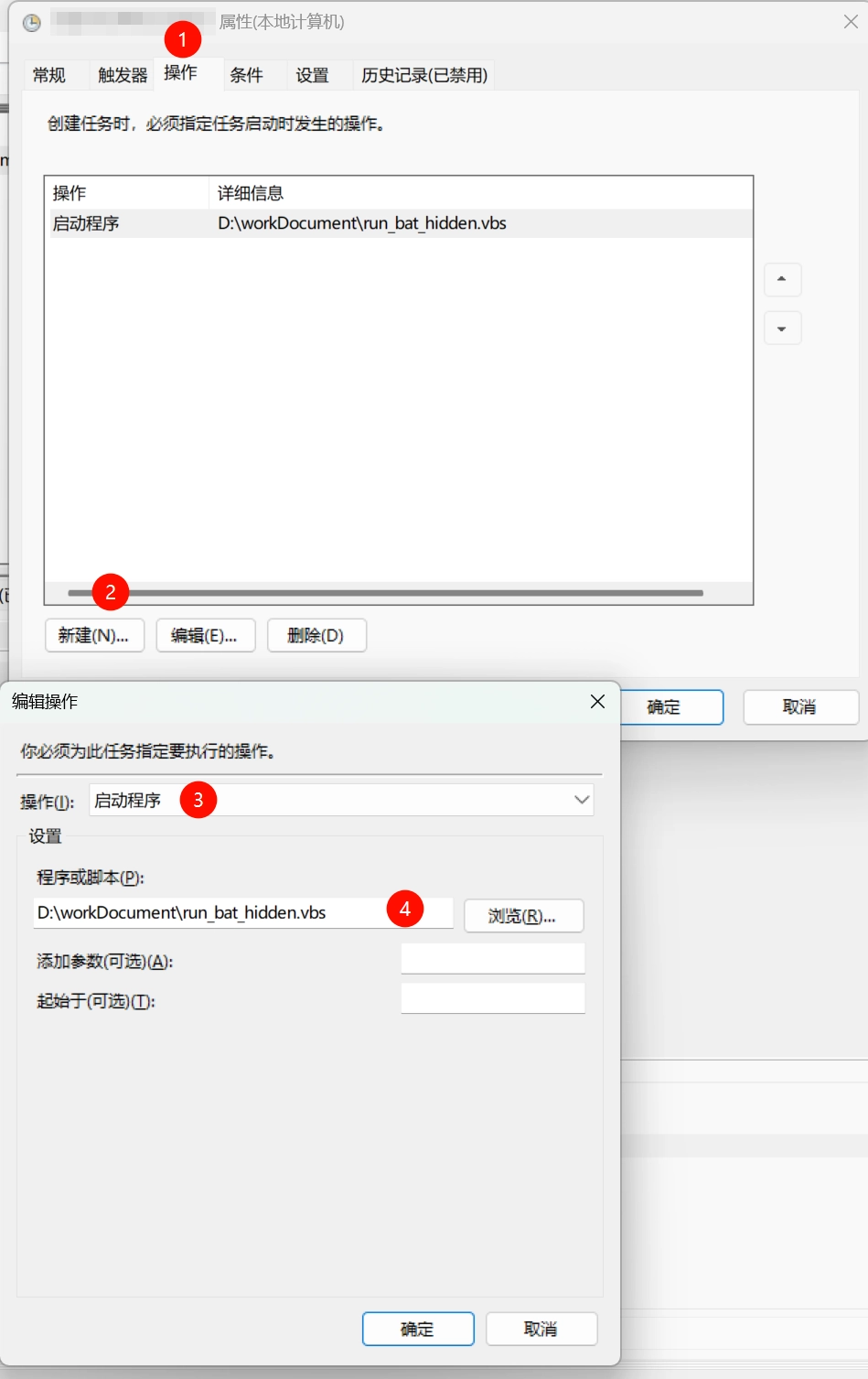
这时候再运行run_bat_hidden.vbs,就不会看见黑窗口啦~也是为下文的定时执行做铺垫。
配置脚本定时执行
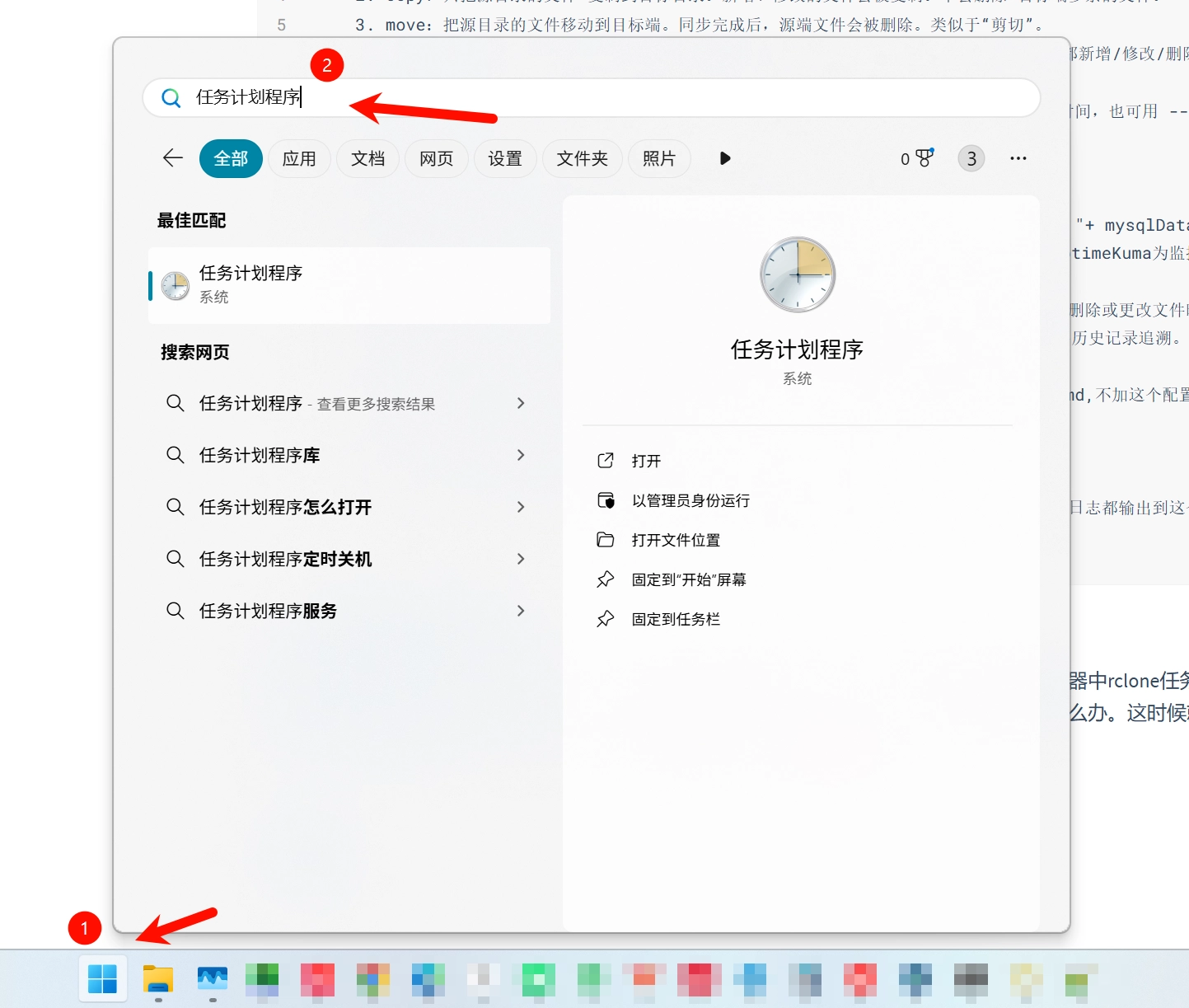
不过我们不想每次想起来才运行一次,想加入定时运行怎么办。这时候就要用到window的任务计划程序了。首先在window应用搜索里搜任务计划程序:
其次选则创建基本任务->填写任务名称:
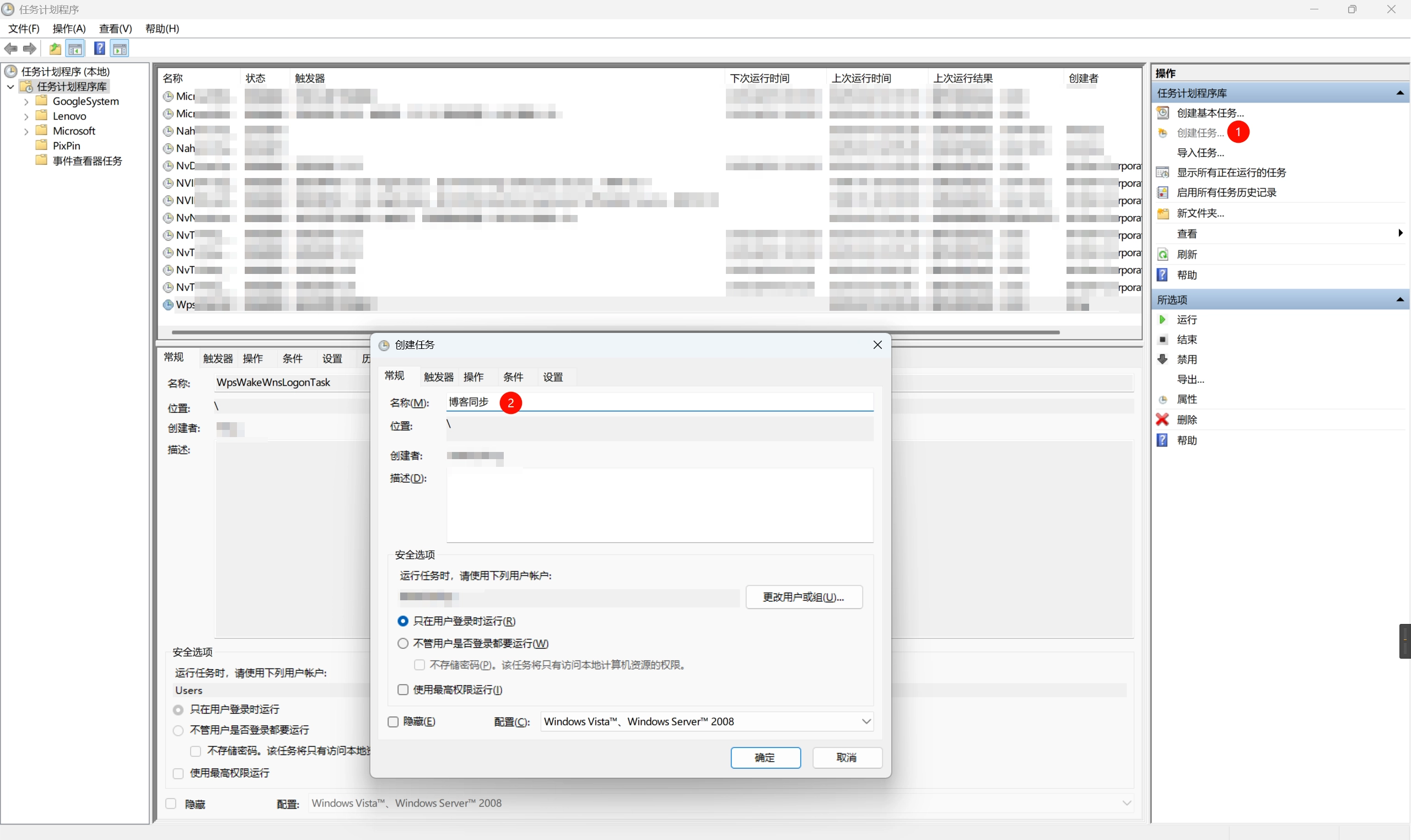
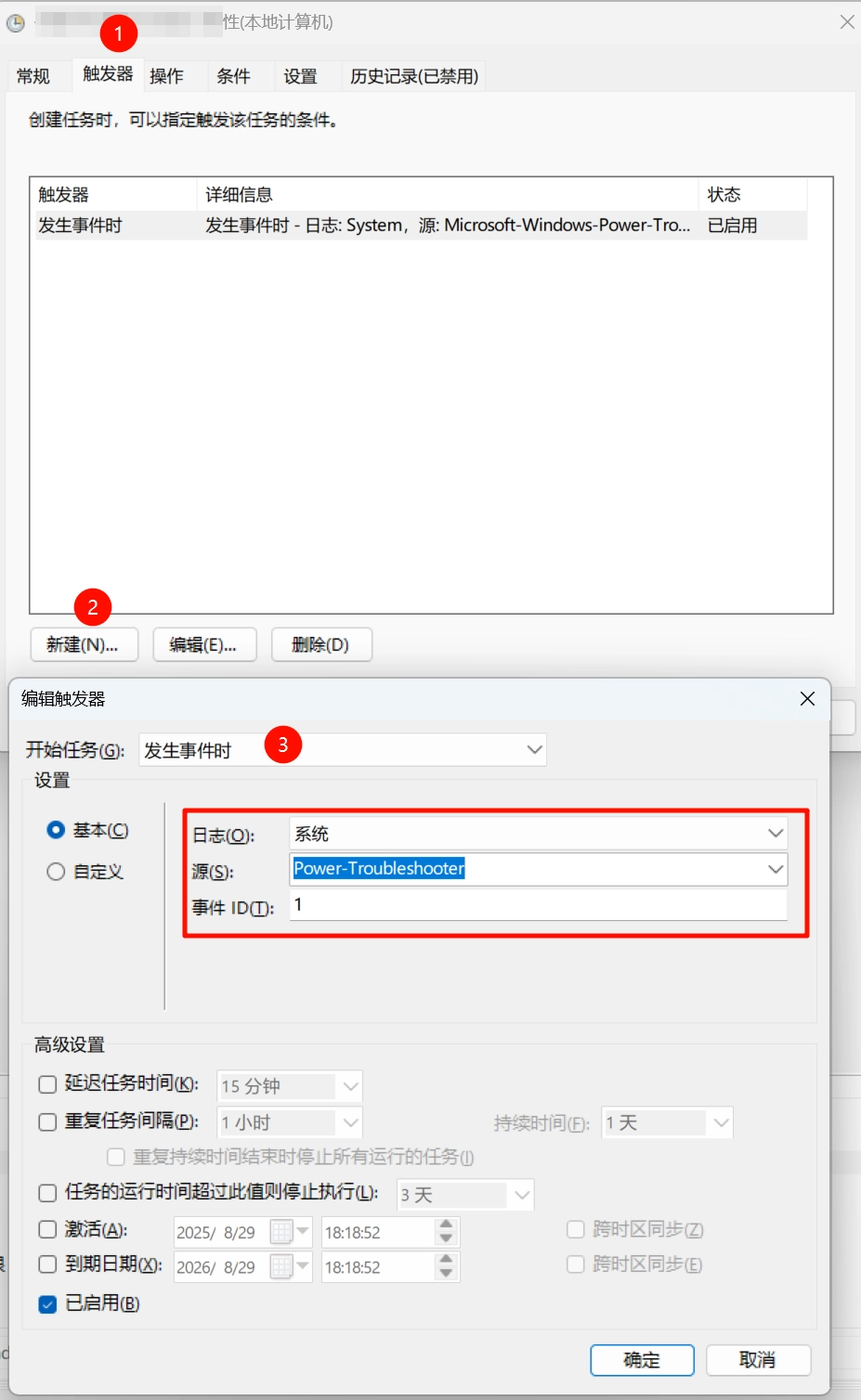
新建触发器,开始任务选择发生事件时,然后按照我的填写就可以了,我写的是当系统从休眠中开机时触发执行任务。window电脑不使用休眠的,开始任务可以选择启动时或登录时,当系统从关机到启动触发任务或当系统登录用户时触发任务。
注意:这里的登录用户并不是锁屏页面输入PIN或密码叫登录用户,这不叫登录。而是电脑注销了用户然后重新登录用户,这才叫用户登录,所以一般不用这个。
强烈安利大家使用电脑休眠。
- 休眠是可以把当前电脑工作状态等由内存保存到磁盘中,然后电脑断电,再开机会重新恢复当时的工作状态,比如打开的软件/文档等(虽然有休眠,大家还是要养成及时保存文档的好习惯)。
- 睡眠是电脑以低功耗运行,但是没有断电,大家重新使用电脑是从睡眠中恢复,虽然有睡眠前的工作状态但是它是电脑持续运行耗电。
- 关机是电脑彻底断电,关机时打开的软件/未关闭保存的文档会提示你保存关闭等。然后重新开机,没有之前的工作状态。
然后再配置操作,选择启动程序,选择我们刚才配置的后台静默无黑窗口运行的vbs程序。
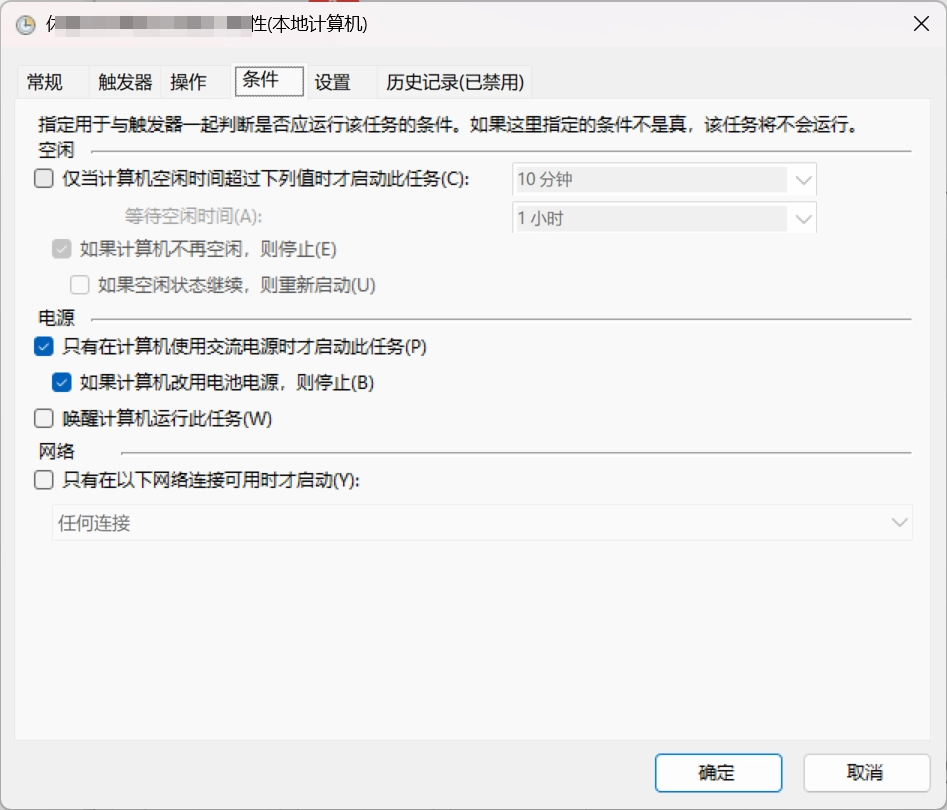
条件和设置这里默认就好:
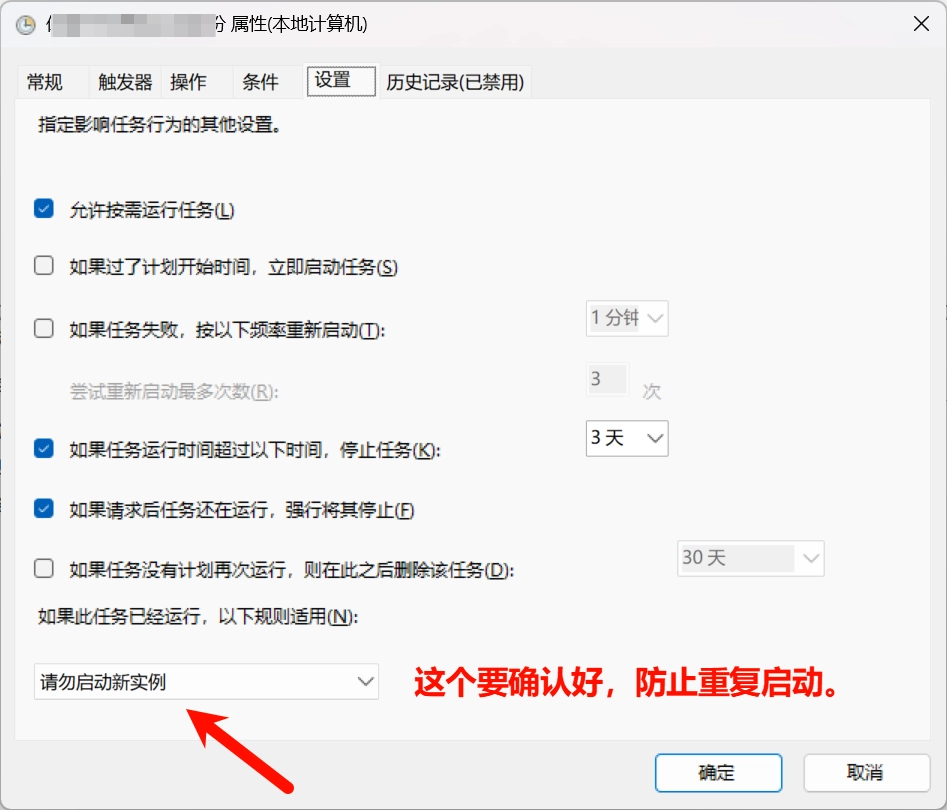
至此,整个备份流程就配置好了,当每次电脑从休眠中开机启动时,就会触发启动Rclone同步任务,把服务器上文件同步到本地,再也不担心数据会丢失了~
小结
按照上述教程一步步操作下来,如果遇到疑问的可以在文章下方留言哈~大家觉得文章不错的话也请点赞关注~