

前言
在wordpress博客网站架构中,鉴于wordpress后台编写文章的低效性,文章都是通过本地编写markdown文件然后通过m2w接口上传到wordpress数据库的。既然文章是在本地电脑编写的,那么有一款趁手的markdown文件编写工具就很必要了,今天要介绍的就是Typora。
其实最爽的是用WPS智能文档在线写作,支持markdown,也扩展了更多的功能,但是奈何不能导出标准的markdown文件,所以不能直接上传到wordpress,所以大部分时间还是用Typora在电脑上写作。如果遇到在车上等其它不方便用电脑但又想及时记录的时候,就用手机WPS智能文档临时记录下吧,然后再粘贴复制到Typora里面去。
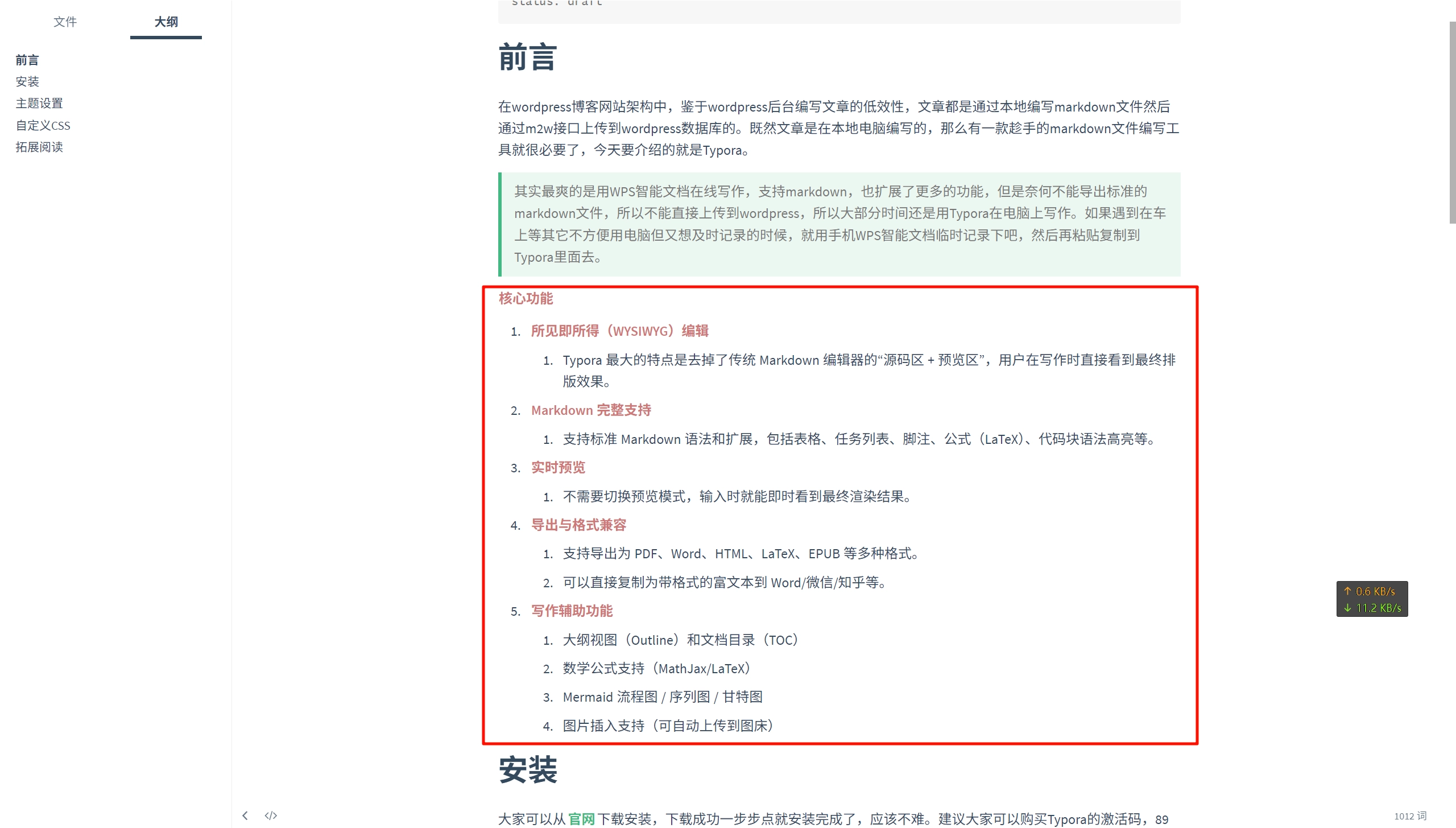
核心功能
- 所见即所得(WYSIWYG)编辑
- Typora 最大的特点是去掉了传统 Markdown 编辑器的“源码区 + 预览区”,用户在写作时直接看到最终排版效果。
- Markdown 完整支持
- 支持标准 Markdown 语法和扩展,包括表格、任务列表、脚注、公式(LaTeX)、代码块语法高亮等。
- 实时预览
- 不需要切换预览模式,输入时就能即时看到最终渲染结果。
- 导出与格式兼容
- 支持导出为 PDF、Word、HTML、LaTeX、EPUB 等多种格式。
- 可以直接复制为带格式的富文本到 Word/微信/知乎等。
- 写作辅助功能
- 大纲视图(Outline)和文档目录(TOC)
- 数学公式支持(MathJax/LaTeX)
- Mermaid 流程图 / 序列图 / 甘特图
- 图片插入支持(可自动上传到图床)
软件安装与配置
大家可以从官网下载安装,下载成功一步步点就安装完成了,应该不难。建议大家可以购买Typora的激活码,89元可以激活三台设备。如果还不能下决心的话可以先试用三十天再做决定。
主题设置
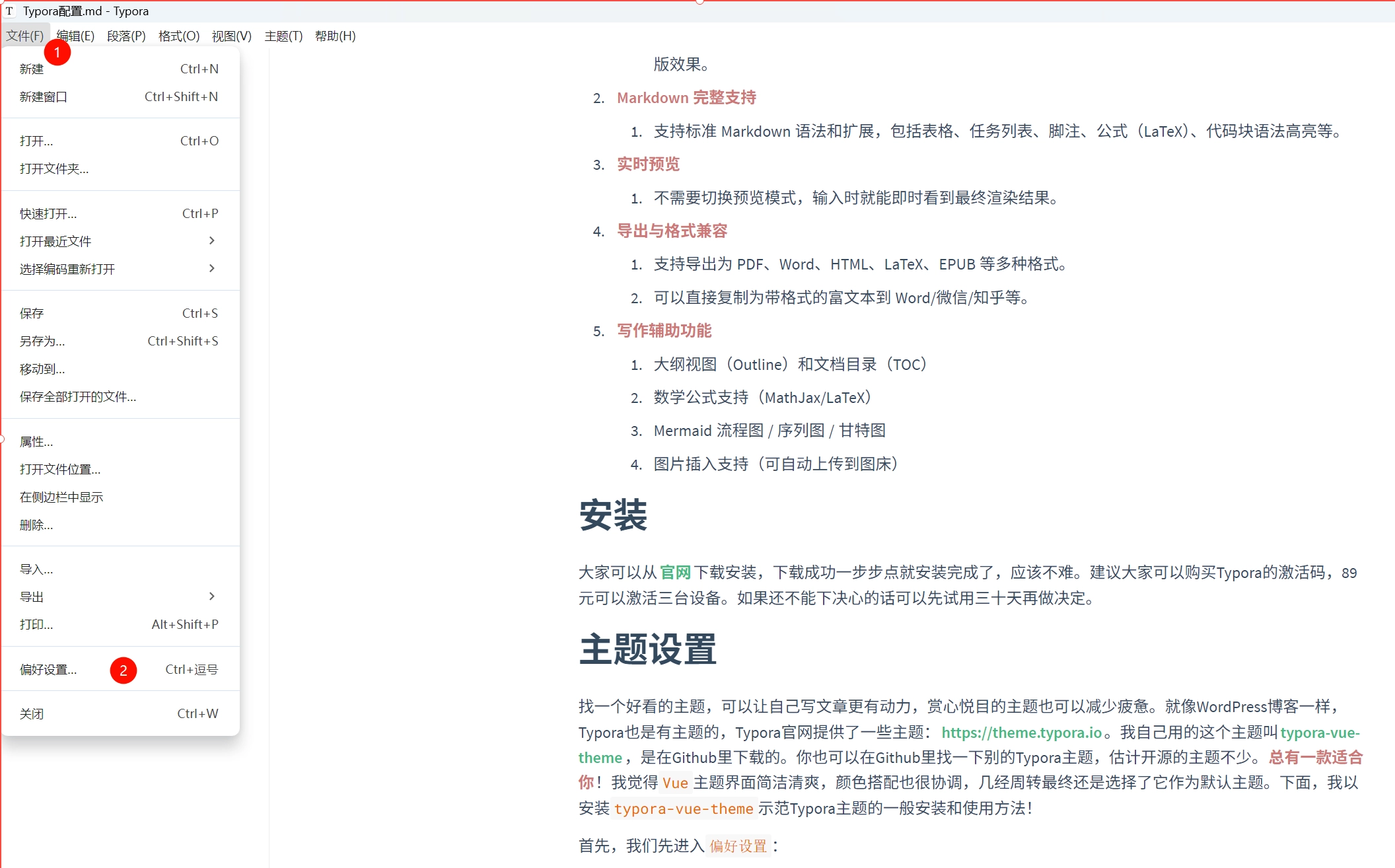
找一个好看的主题,可以让自己写文章更有动力,赏心悦目的主题也可以减少疲惫。就像WordPress博客一样,Typora也是有主题的,Typora官网提供了一些主题:https://theme.typora.io。我自己用的这个主题叫typora-vue-theme,是在Github里下载的。你也可以在Github里找一下别的Typora主题,估计开源的主题不少。总有一款适合你!我觉得Vue主题界面简洁清爽,颜色搭配也很协调,几经周转最终还是选择了它作为默认主题。下面,我以安装typora-vue-theme示范Typora主题的一般安装和使用方法!
首先,我们先进入偏好设置:

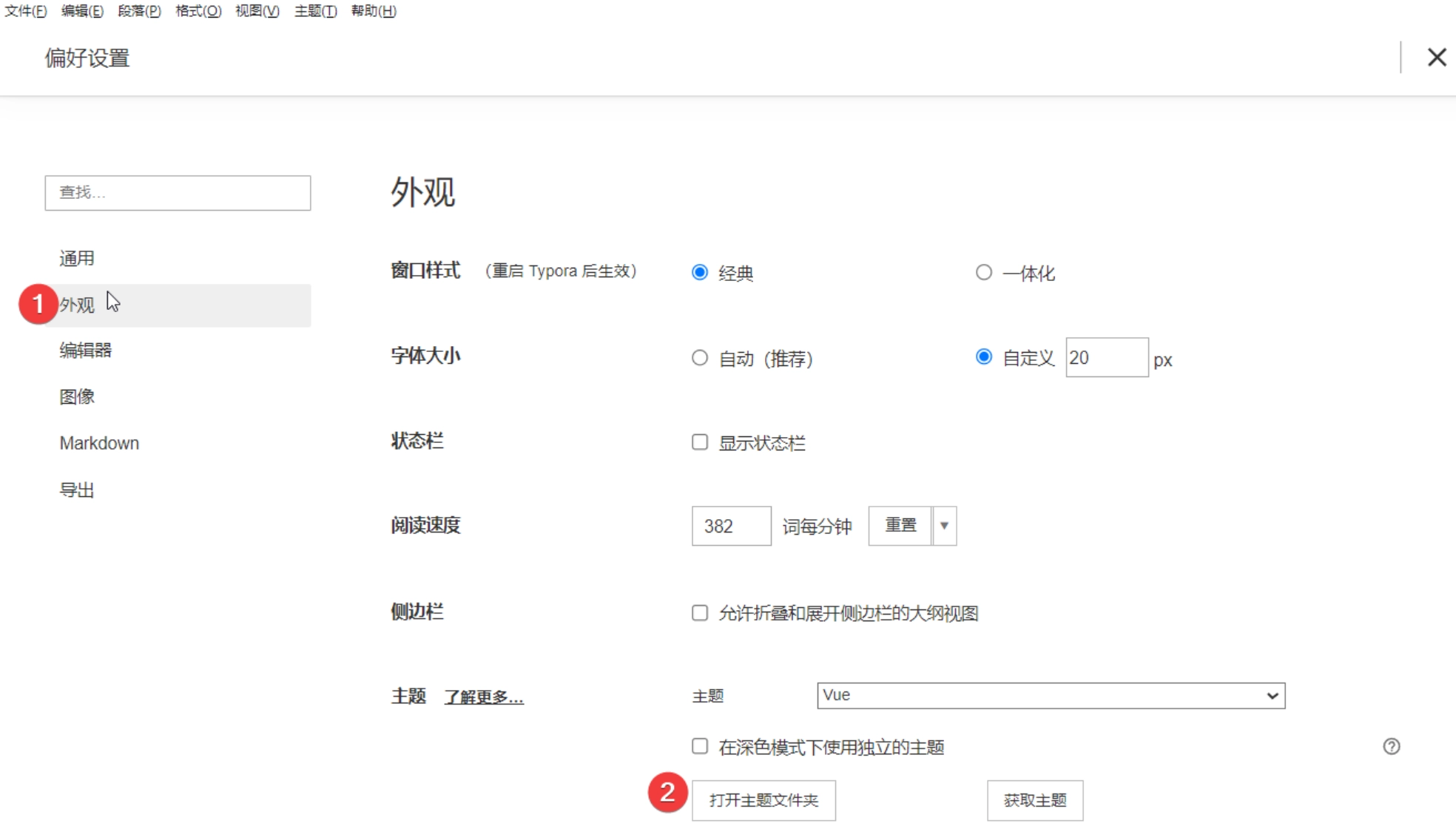
打开主题文件夹:

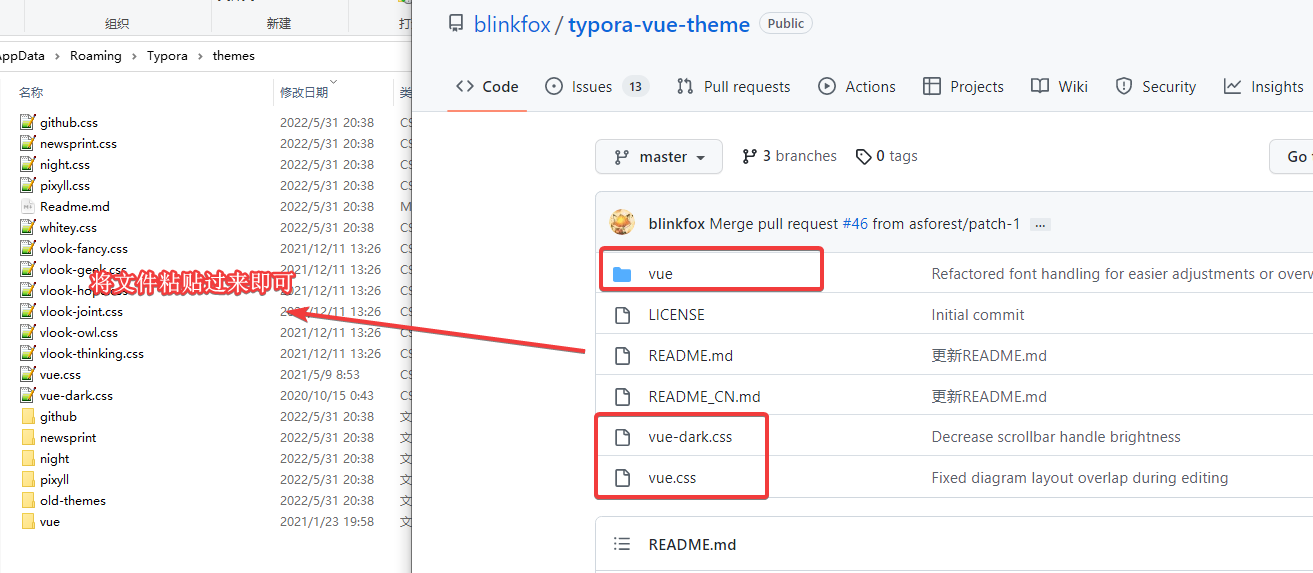
最后,将主题css文件和对应的字体文件夹复制到themes目录下,重启Typora即可:

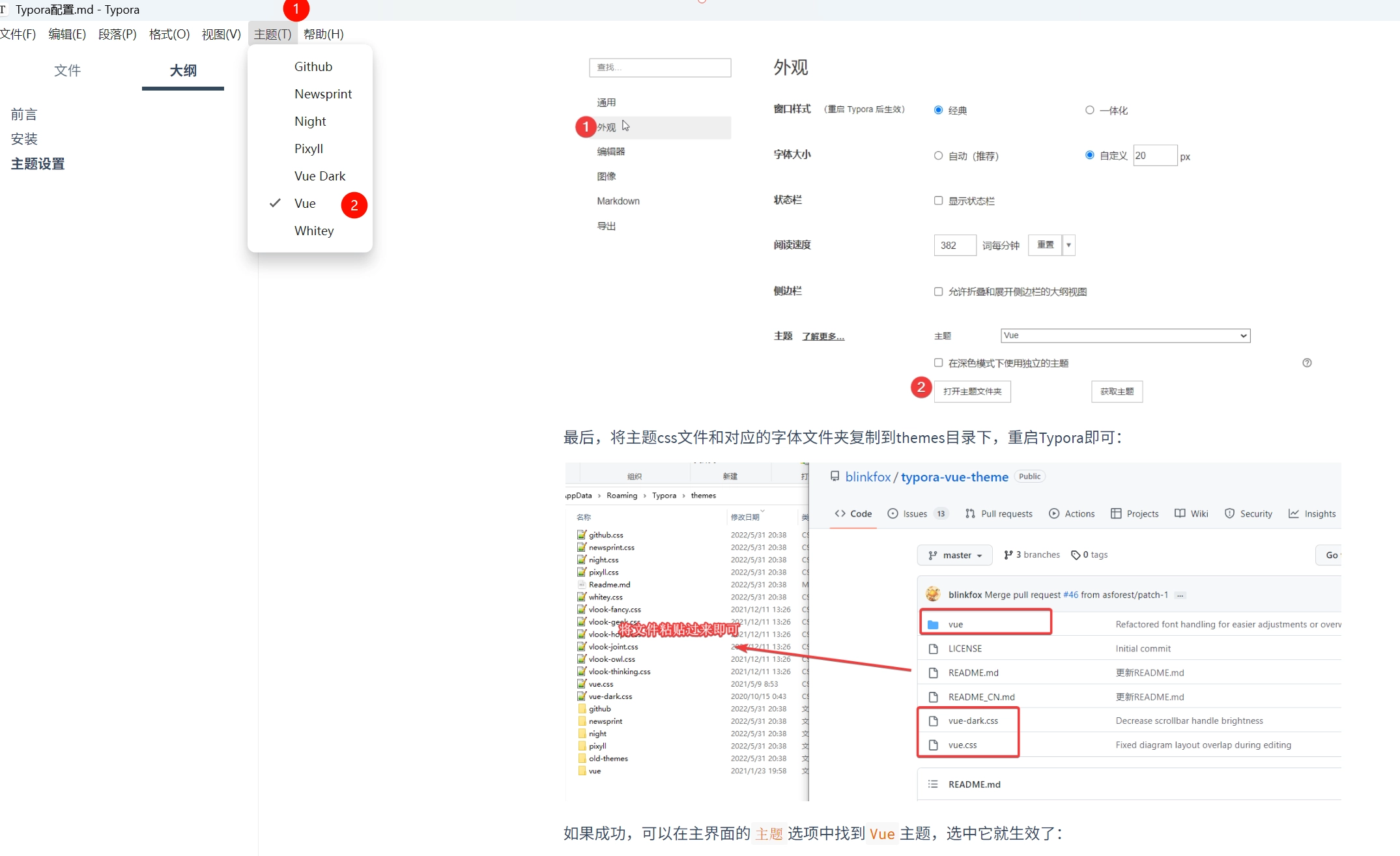
如果成功,可以在主界面的主题选项中找到Vue主题,选中它就生效了:

一般主题的README文档会说明如何安装。有些主题的安装就会复杂一些,比如VLOOK主题。但总体上,我觉得即便是技术小白也可以轻松地hold住给Typora安装自定义主题的操作。
自定义CSS
原生主题中加粗字体的颜色是纯黑,这与非加粗字体的对比不够强烈。我希望换一个颜色,这样看上去会比较明显,符合加粗强调的含义:
我们打开主题对应的CSS文件vue.css,找到#write strong参数,改为:
#write strong {
    padding: 0 1px;
    color: #CE7777;
}
这样,加粗文字的颜色就会发生变化:

快捷键
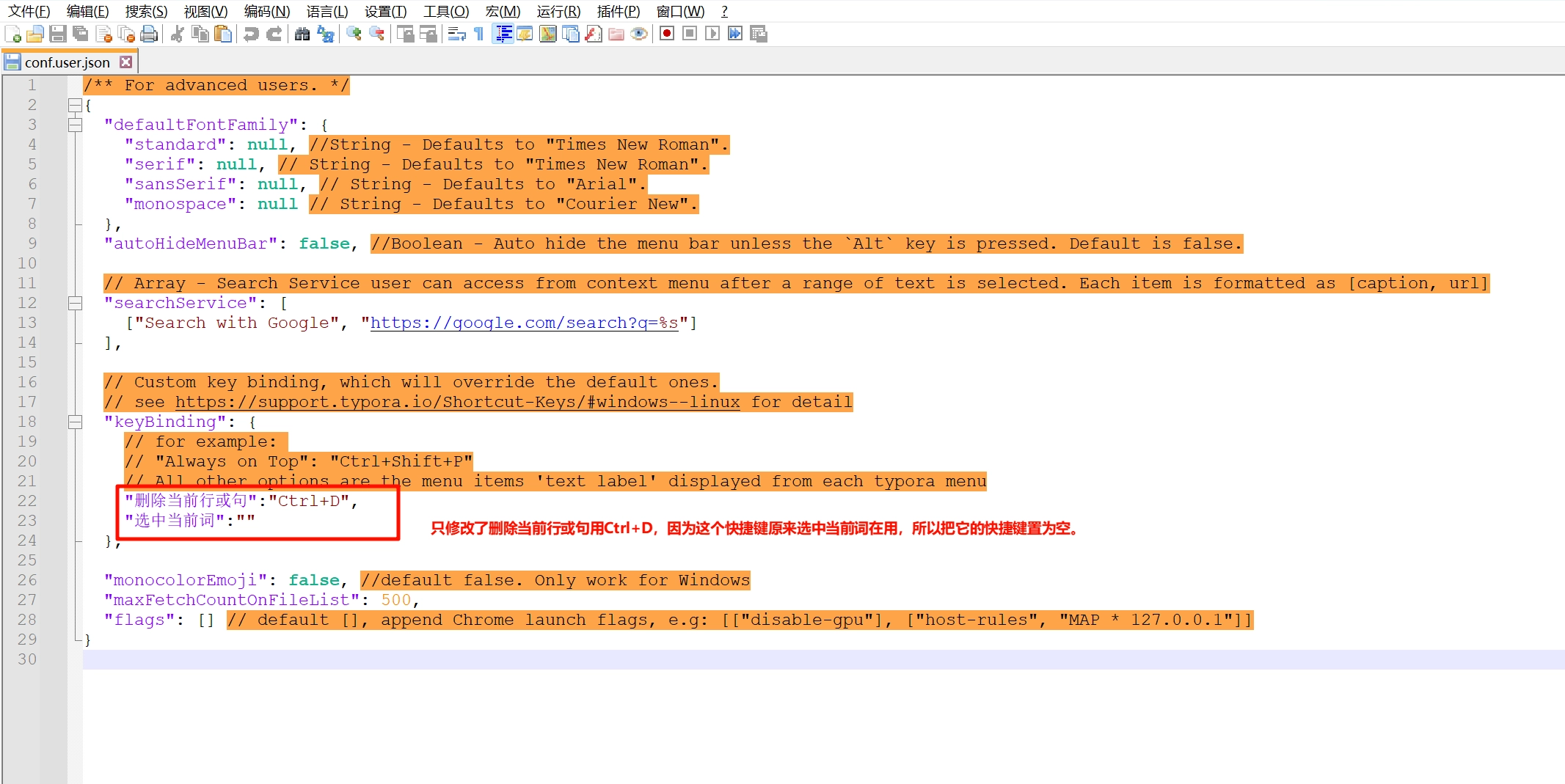
Typora默认的快捷键大多数都还好。自己目前只修改了一个快捷键,你想修改其它快捷键是类似操作。
修改快捷键的地方在文件--偏好设置--通用--高级设置--conf.user.json,可以用Notepad++打开。修改完保存并重启Typora即可生效:

目录自动编号
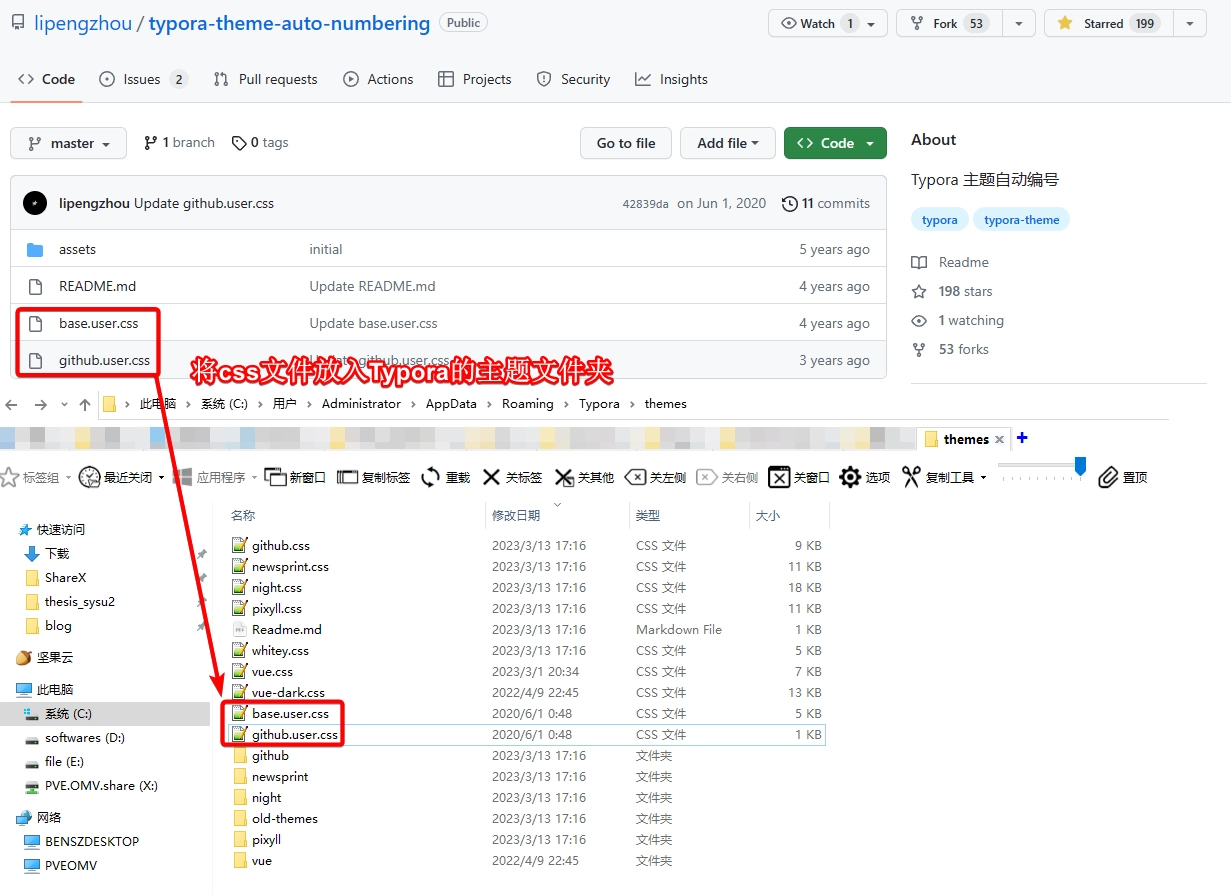
从偏好设置——外观中打开主题文件夹,将仓库的base.user.css和github.user.css放入主题文件夹即可:

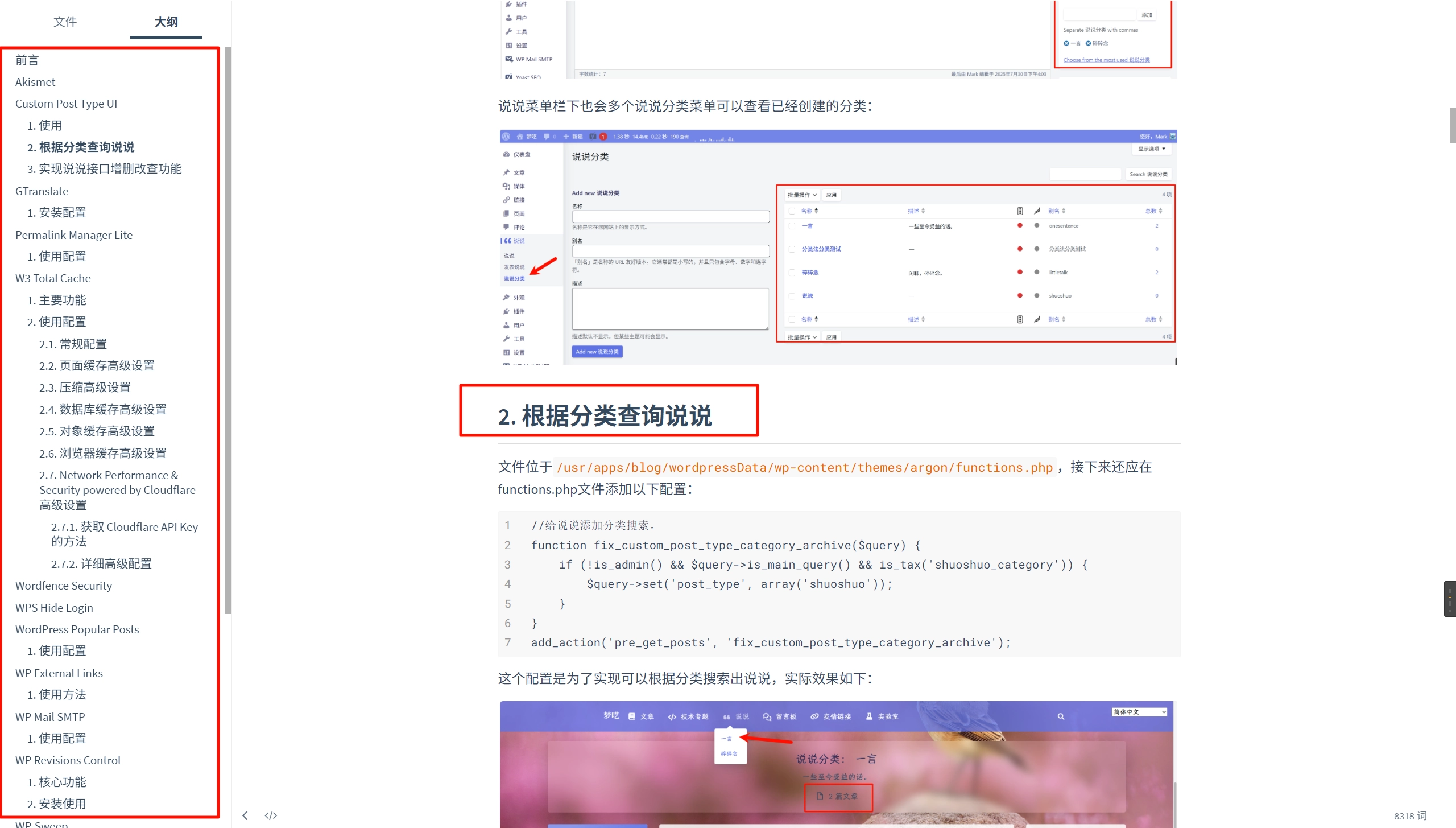
效果就是从h2开始按层级计数:
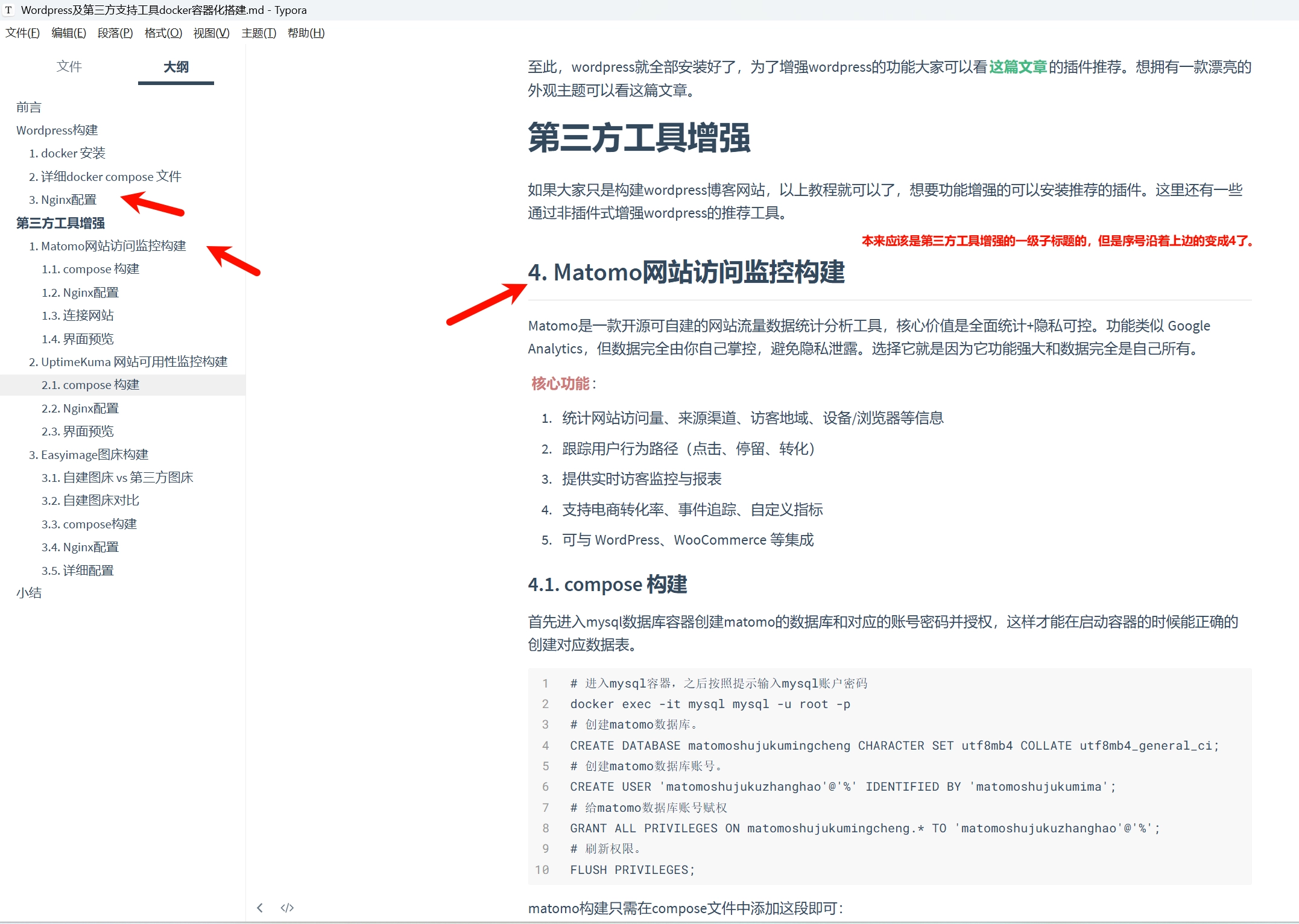
原始的目录自动编号是有一些小问题的,会造成下面的子集延续上面子集的编号,像这样:

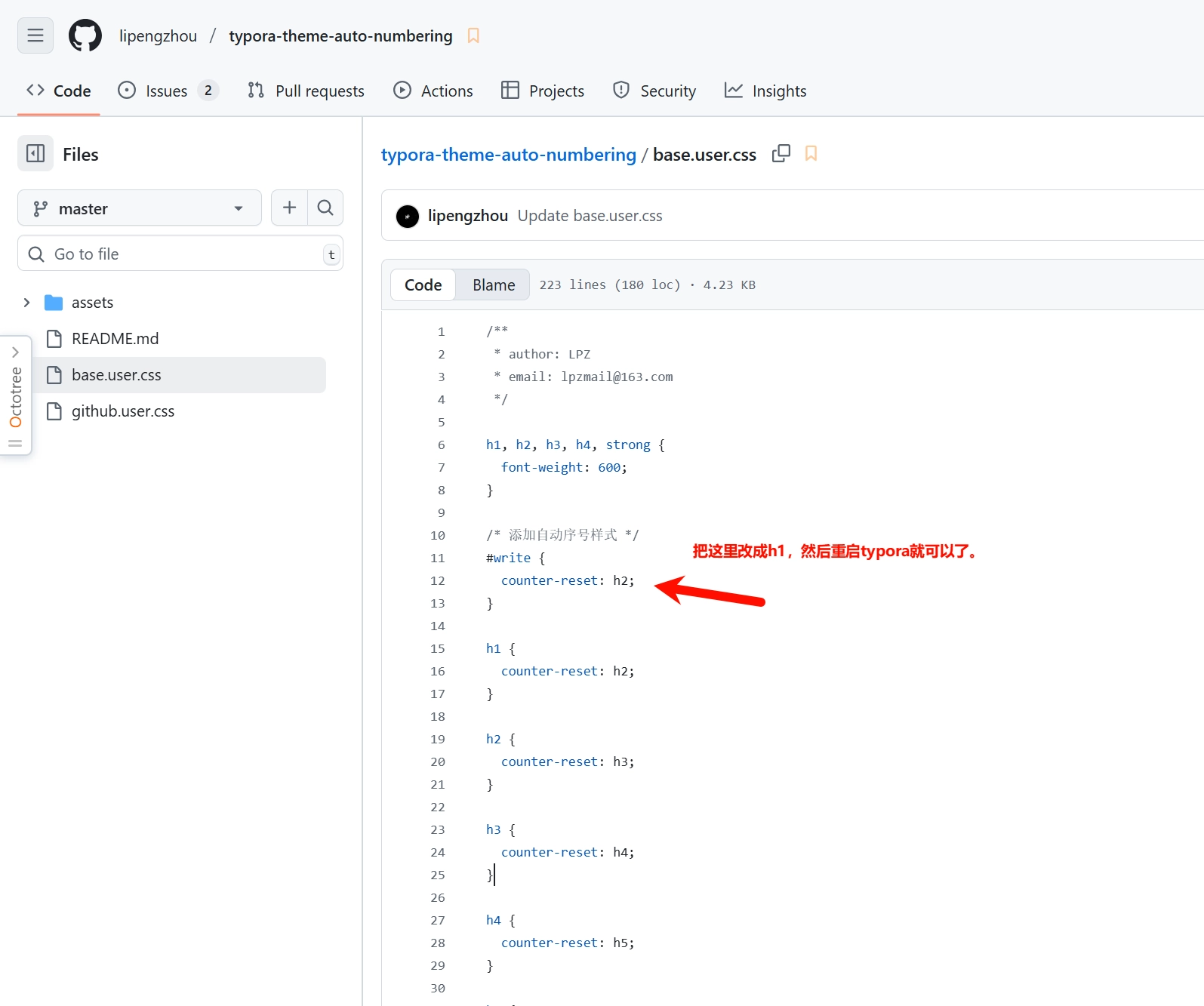
只需要修改base.user.css文件中的这里就可以了:

基本语法
想了解详细基础语法的小伙伴可以看这篇文章。
进阶使用
图床
写markdown怎么能少得了图床呢,关于图床的搭建大家可以看这篇文章。
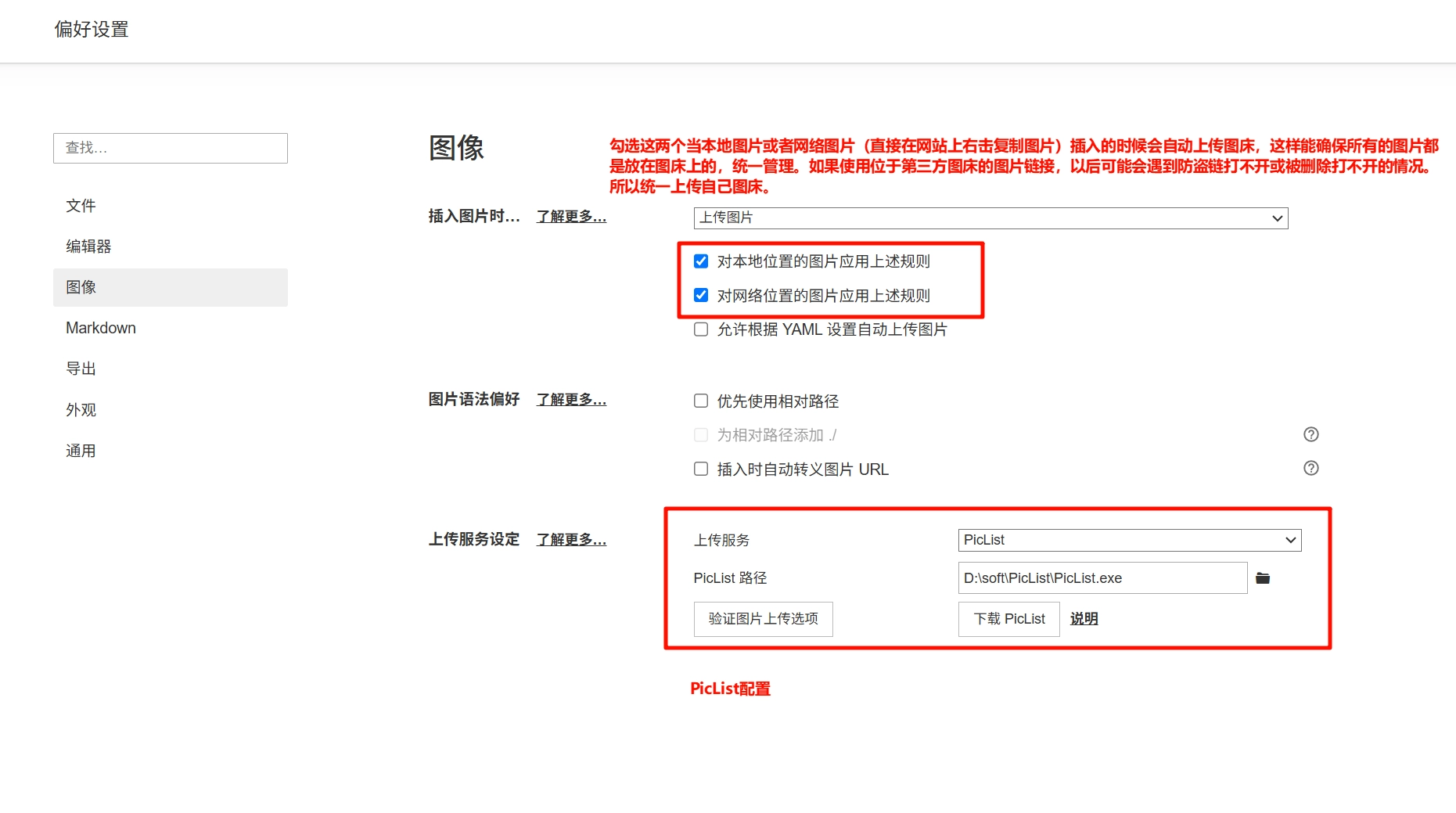
图床搭建完成之后就是该如何使用了。我的基本路线是:在typora里粘贴图片然后通过picList调用接口的方式就可以把图片上传到图床了。
图床工作流搭建
首先下载picList,能翻墙的小伙伴去这里下载,条件不允许的可以在这里下载。
- 安装后在插件设置中搜索
web-uploader 1.1.1并安装(下载插件可能需要node.js插件)。 - 图床设置-自定义Web图床中按照如下方式填写,然后点击确定并设置为默认图床。

- 登录图床后台->图床安全->高级设置->开启API上传。
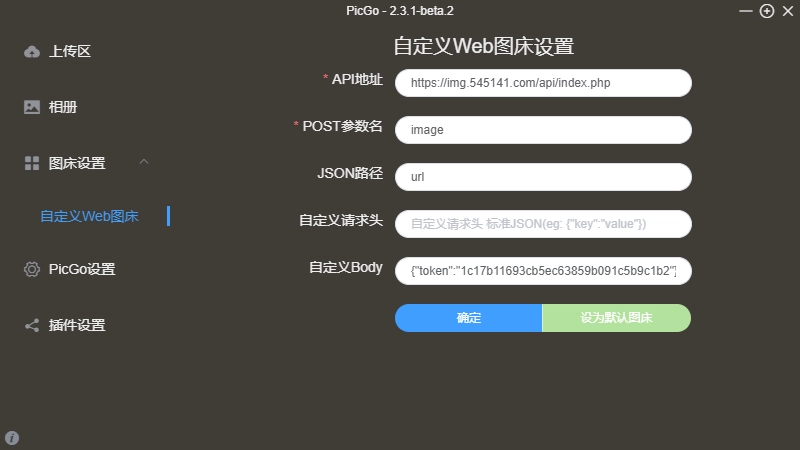

API地址:https://png.cm/api/index.php // 输入你网站api地址
POST参数名: image
JSON路径: url
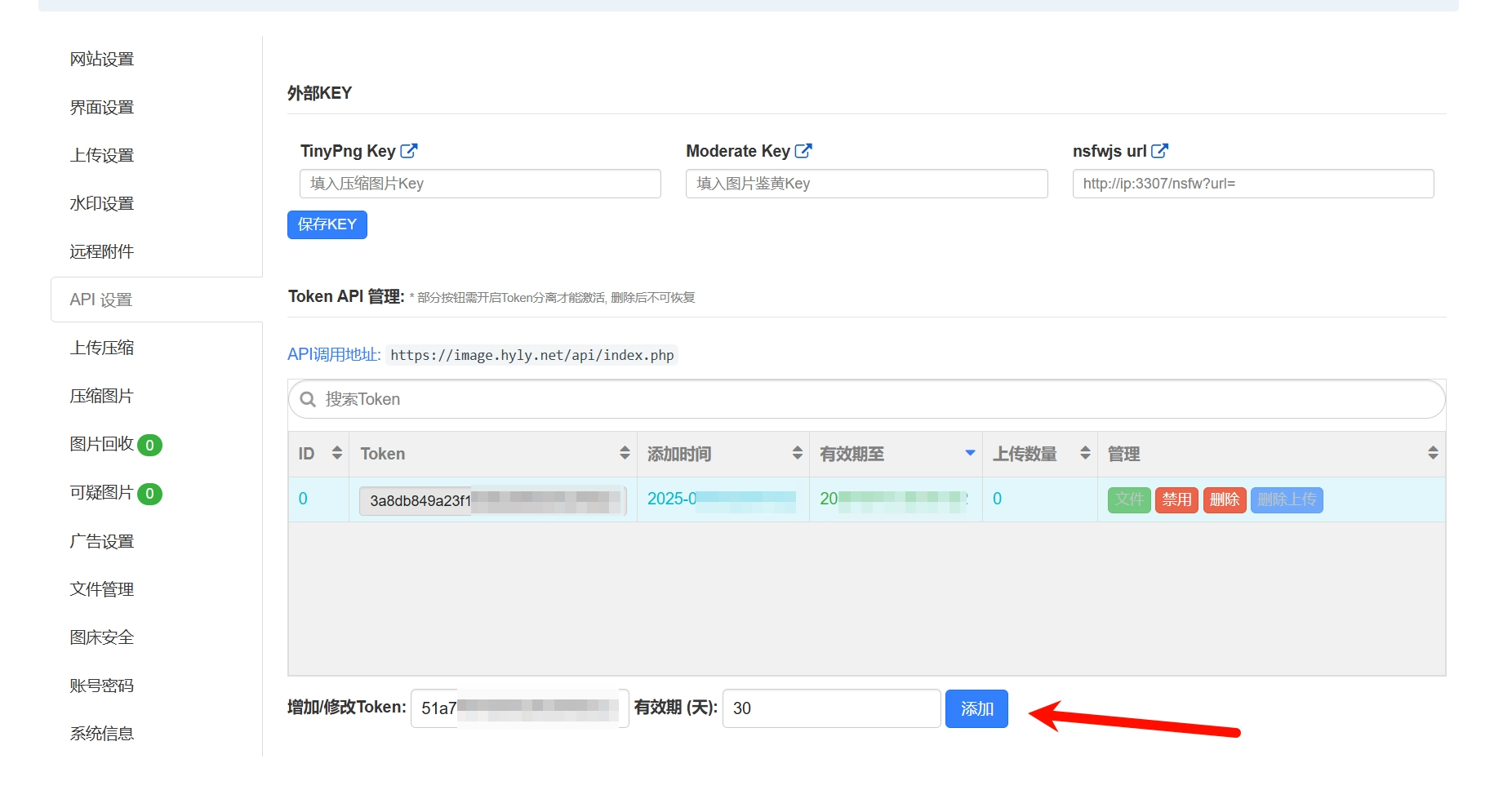
自定义Body: {"token":"1c17b11693cb5ec63859b091c5b9c1b2"} // 这里输入你网站生成的token
token生成位置在easyimage后台API设置处:

然后typora上传图片的时候直接调用PicList上传图片到图床。
Windows系统:
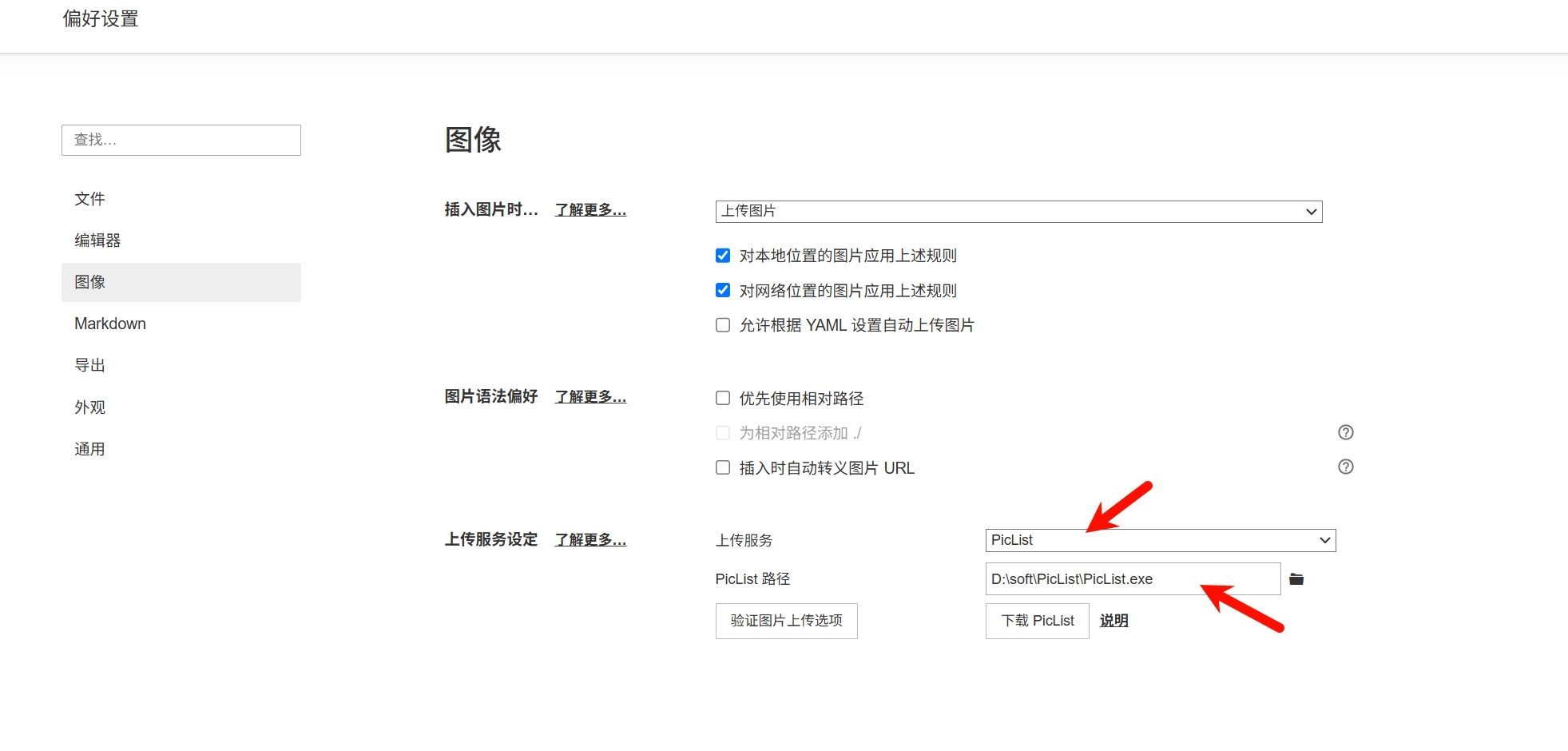
- 进入Typora
文件->偏好设置->图像设置页面 - 将上传服务设置为
PicList - 在
PicList中填写PicList的安装路径 - 设置完毕之后有个验证上传,可以验证一下。全部成功之后就可以直接在typora里粘贴图片上传到图床了。

表情
可以参考markdown表情包
比如😅🤣🥰😂挺有趣的!由于在使用Ajax的Argon主题时其显示并不正常(即表情显示为字符串),因此我并不是很常用。大家可以试试看!
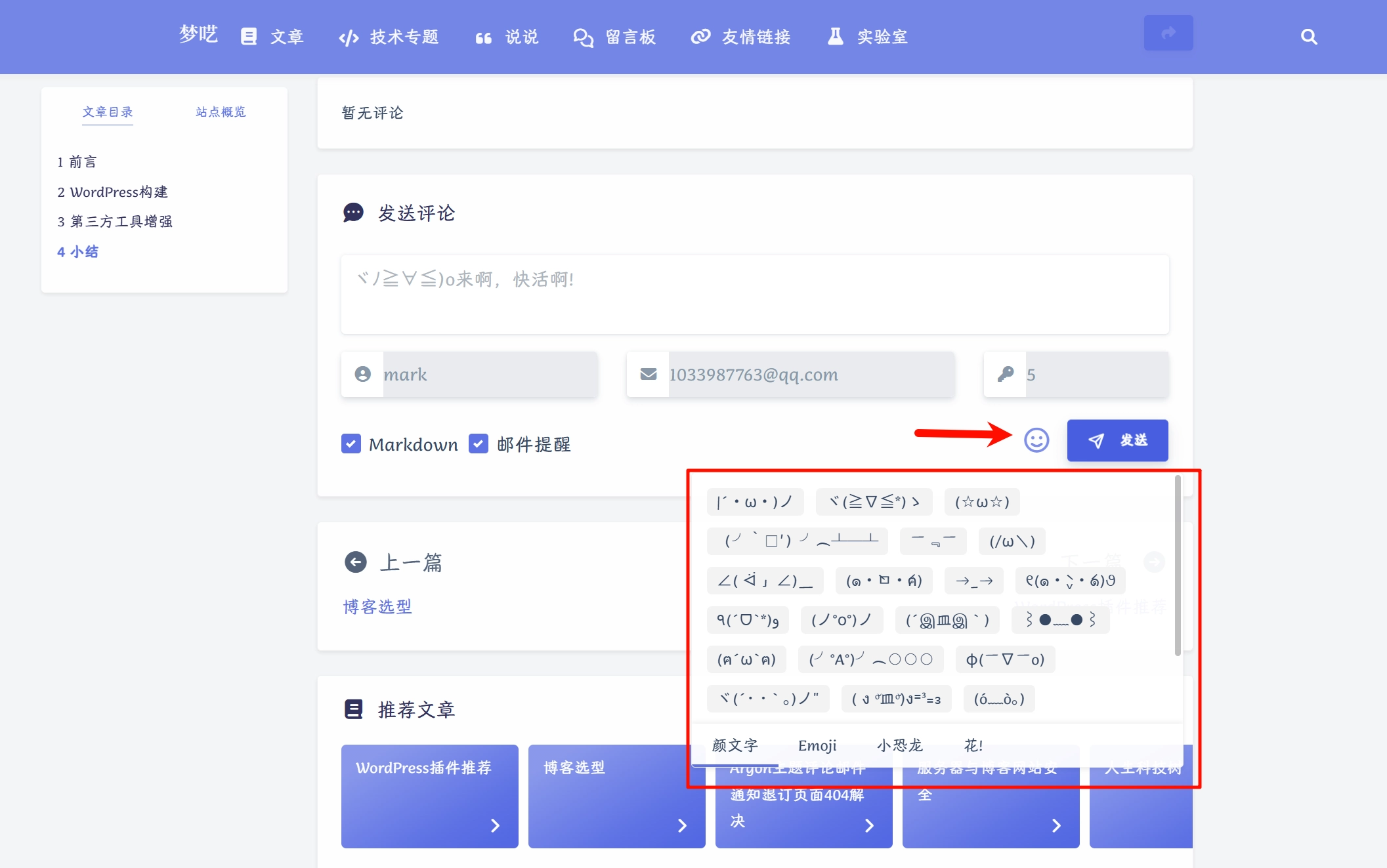
或者大家也可以使用颜文字,这样限制就少了,我一般都是在博客评论区找现成的颜文字,或者大家也可以在第三方平台找一些粘贴到文章里表达自己的情绪。随便找个文章,就像这种:

在Markdown中使用HTML
Markdown对HTML的兼容性不错。 字体、图片、表格、视频等,自定义程度更强!
字体
写一些奇怪的字:
<font face="黑体" color="#009688" size=6>我们是看故事的人,故事里的人是我们。</font>
我们是看故事的人,故事里的人是我们。
图片
插入一个图片:
<img src="https://chevereto.hwb0307.com/images/2023/03/19/bbmb-80.jpg" alt="bbmb-80.jpg" border="0" />


表格
强烈建议使用html代码进行表格的表述,这样对HTML的兼容性会更好。 比如:
<table style="border:1px solid black; margin-left:auto; margin-right:auto;"><tr><td> </td><td>API</td><td>Access Token</td></tr><tr><td>基本要求</td><td>OpenAI帐号+ 绑定国外的虚拟信用卡</td><td>仅OpenAI帐号</td></tr><tr><td>收费情况</td><td>使用收费</td><td>免费</td></tr><tr><td>基础Prompt</td><td>支持</td><td>不支持</td></tr><tr><td>超参数支持</td><td>Temprature/Top_p</td><td>不支持</td></tr><tr><td>单位时间请求数</td><td>较高,适合多人使用</td><td>较低,适合个人使用</td></tr><tr><td>响应速度</td><td>较快</td><td>较慢</td></tr><tr><td>绕过Cloudflare的反向代理</td><td>不需要</td><td>需要</td></tr><tr><td>Cloudflare WARP</td><td>不需要</td><td>部分需要</td></tr></table><br>
效果如下:
| API | Access Token | |
| 基本要求 | OpenAI帐号+ 绑定国外的虚拟信用卡 | 仅OpenAI帐号 |
| 收费情况 | 使用收费 | 免费 |
| 基础Prompt | 支持 | 不支持 |
| 超参数支持 | Temprature/Top_p | 不支持 |
| 单位时间请求数 | 较高,适合多人使用 | 较低,适合个人使用 |
| 响应速度 | 较快 | 较慢 |
| 绕过Cloudflare的反向代理 | 不需要 | 需要 |
| Cloudflare WARP | 不需要 | 部分需要 |
如果不使用把表格转换成HTML的话文章发布到wordpress显示可能会有点问题,就像这样:
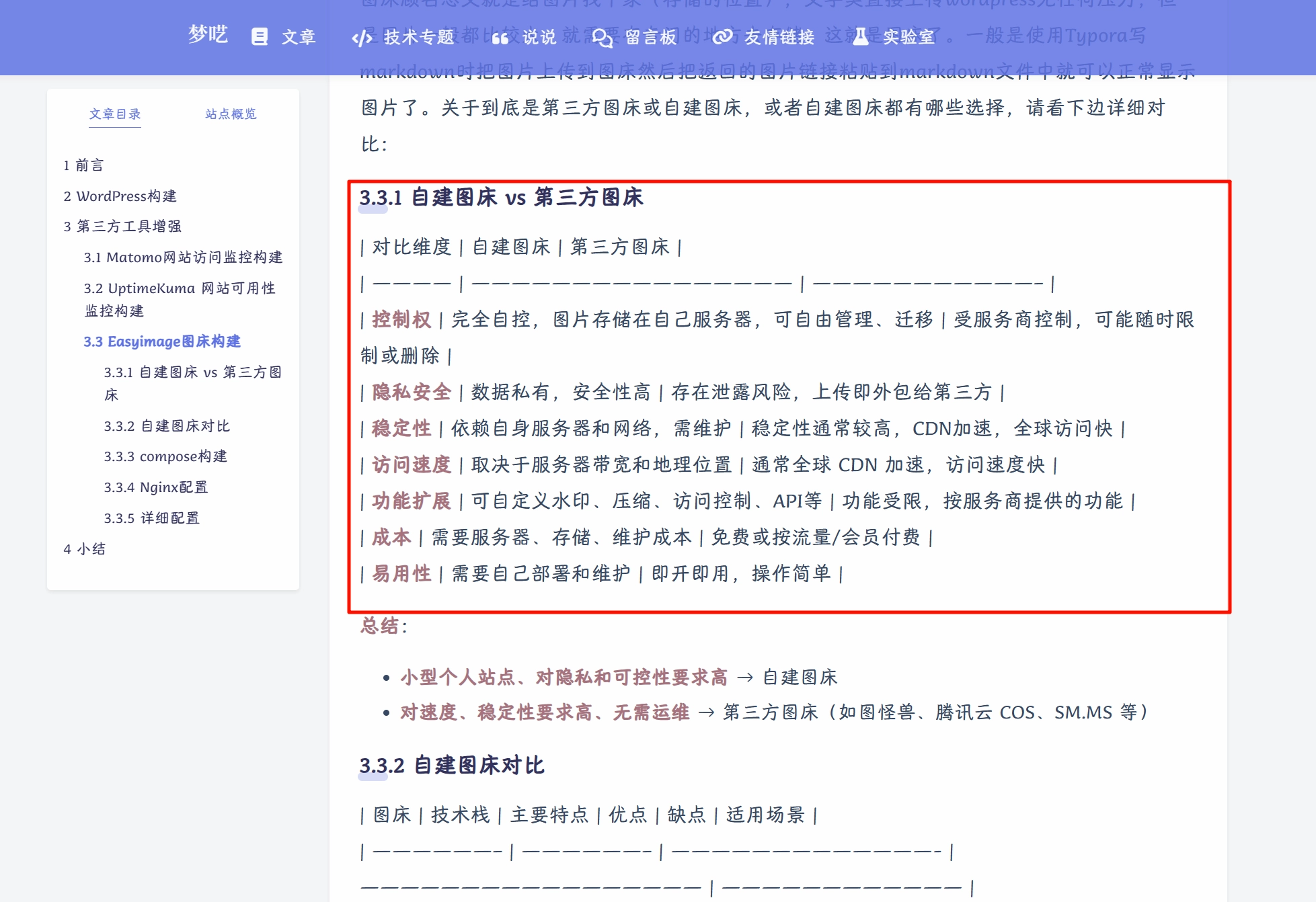

我们可以在Markdown 表格 转换为 HTML 表格 – 在线表格转换工具中对表格进行各种格式的转换,建议转换为压缩HTML:
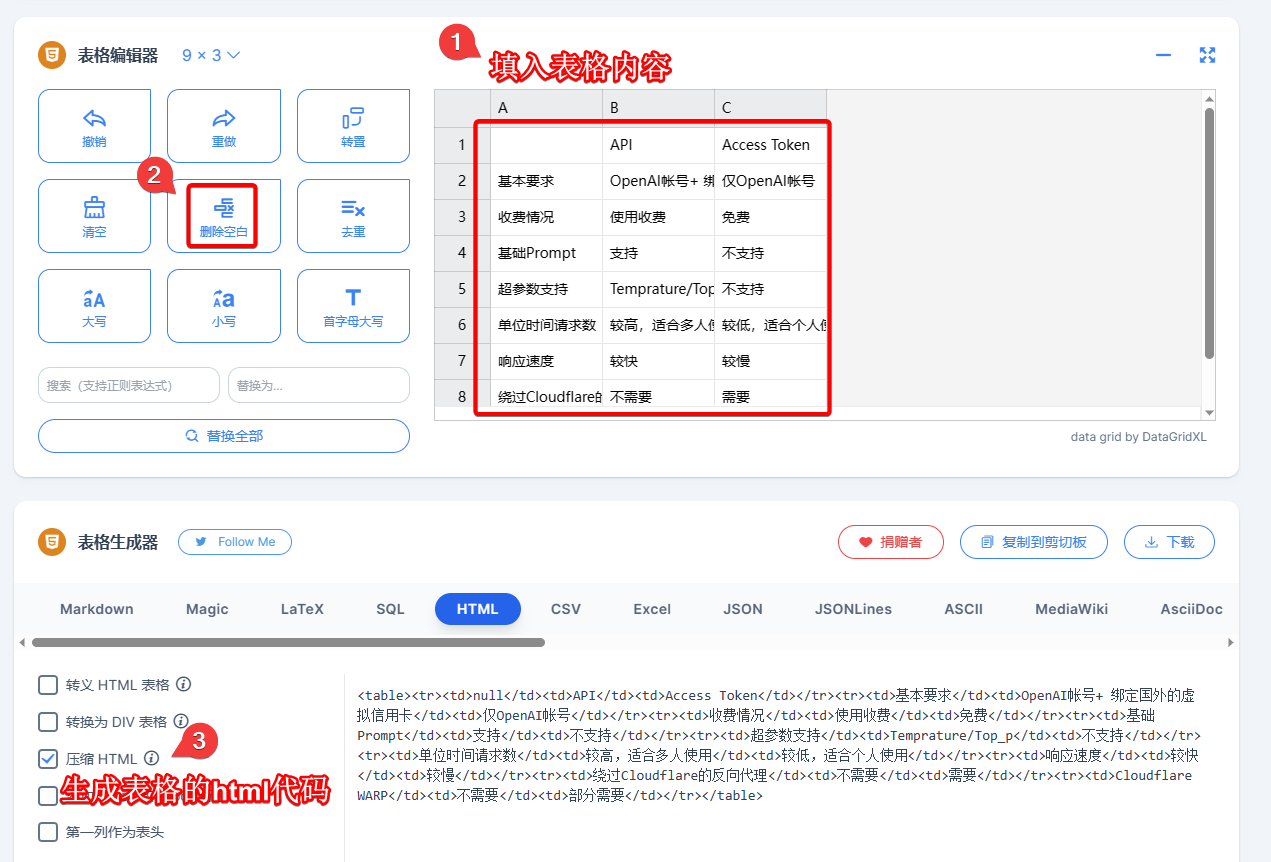

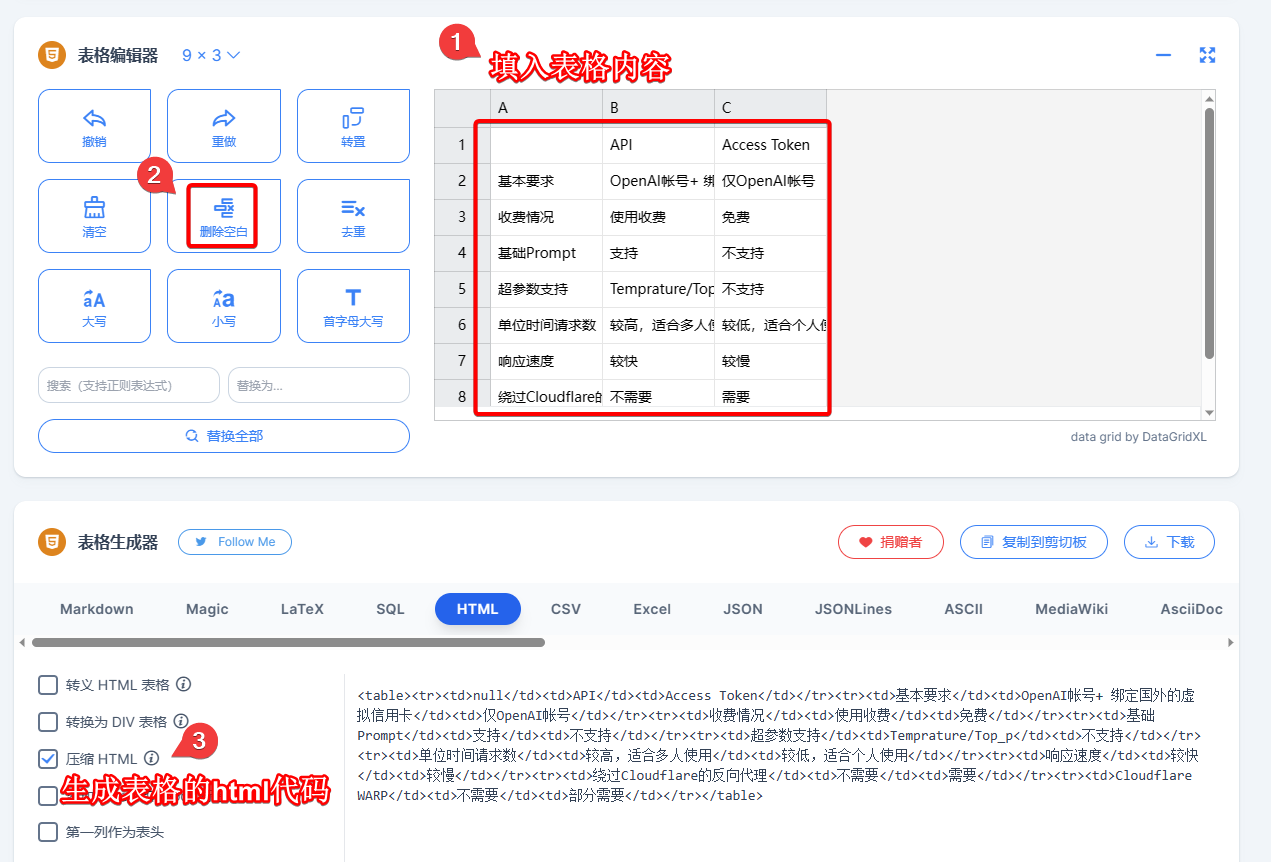
一般地,我们还需要使用CSS定义表格样式。比如,在本例中,我使用了style="border:1px solid black; margin-left:auto; margin-right:auto;",其定义了边宽和表格居中。
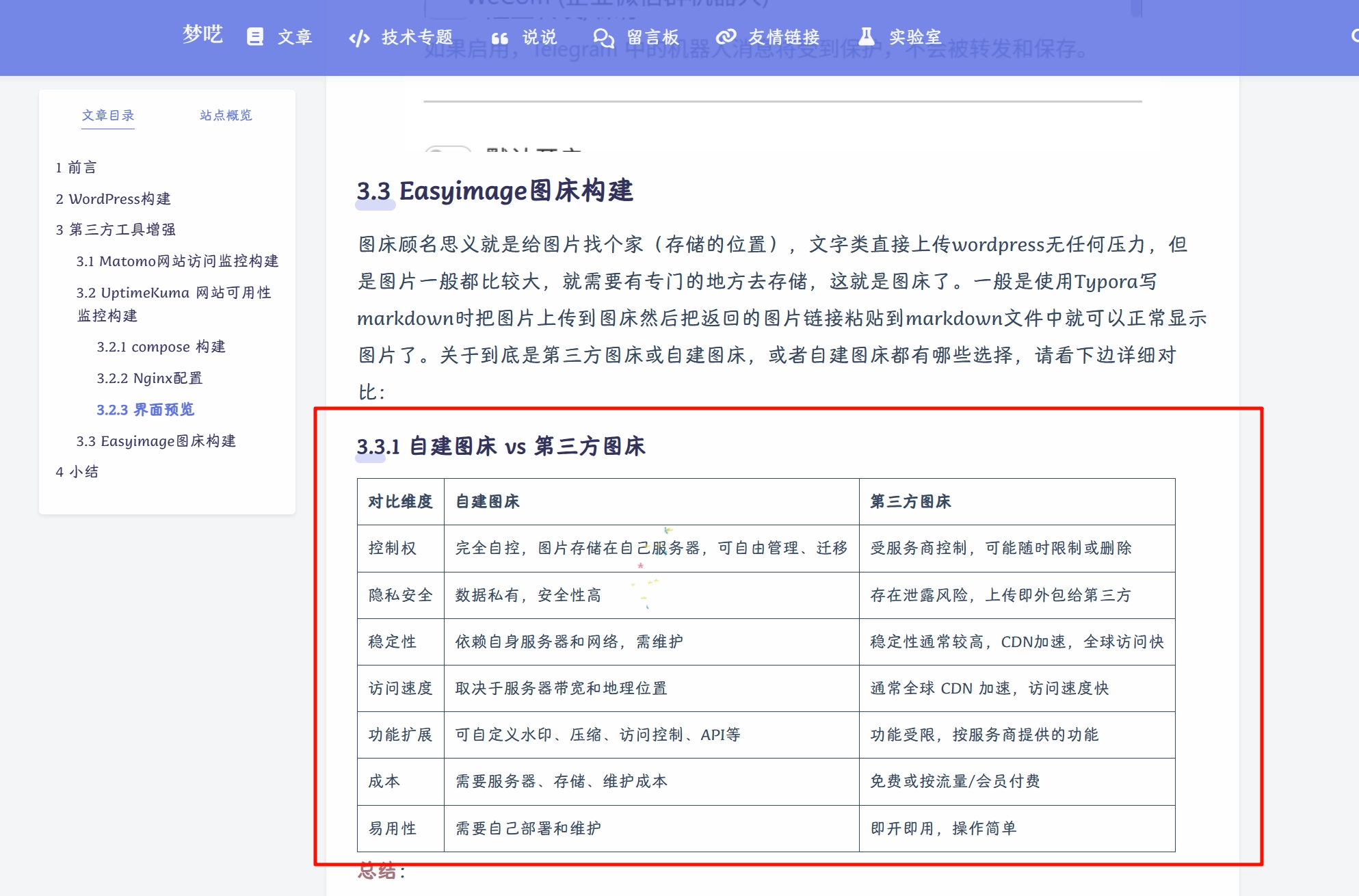
经过转换,表格格式就正常了:

视频
markdown里甚至可以嵌入视频!比如,嵌入一个B站视频:
<div style="position: relative; padding: 30% 45%;">
<iframe src="//player.bilibili.com/player.html?aid=248179775&bvid=BV1ov41157UQ&cid=342169071&page=1&as_wide=1&high_quality=1&danmaku=0&autoplay=0" scrolling="no" border="0" frameborder="no" framespacing="0" allowfullscreen="true" style="position: absolute; width: 100%; height: 100%; left: 0; top: 0;"> </iframe>
</div><br>
嵌入一个Youtube视频:
<div style="position: relative; padding: 30% 45%;">
<iframe src="https://www.youtube-nocookie.com/embed/aBCZuoXKzm4" title="YouTube video player" frameborder="0" allow="accelerometer; autoplay; clipboard-write; encrypted-media; gyroscope; picture-in-picture; web-share" allowfullscreen style="position: absolute; width: 100%; height: 100%; left: 0; top: 0;"></iframe>
</div><br>

链接可以在视频的分享图标里获得:
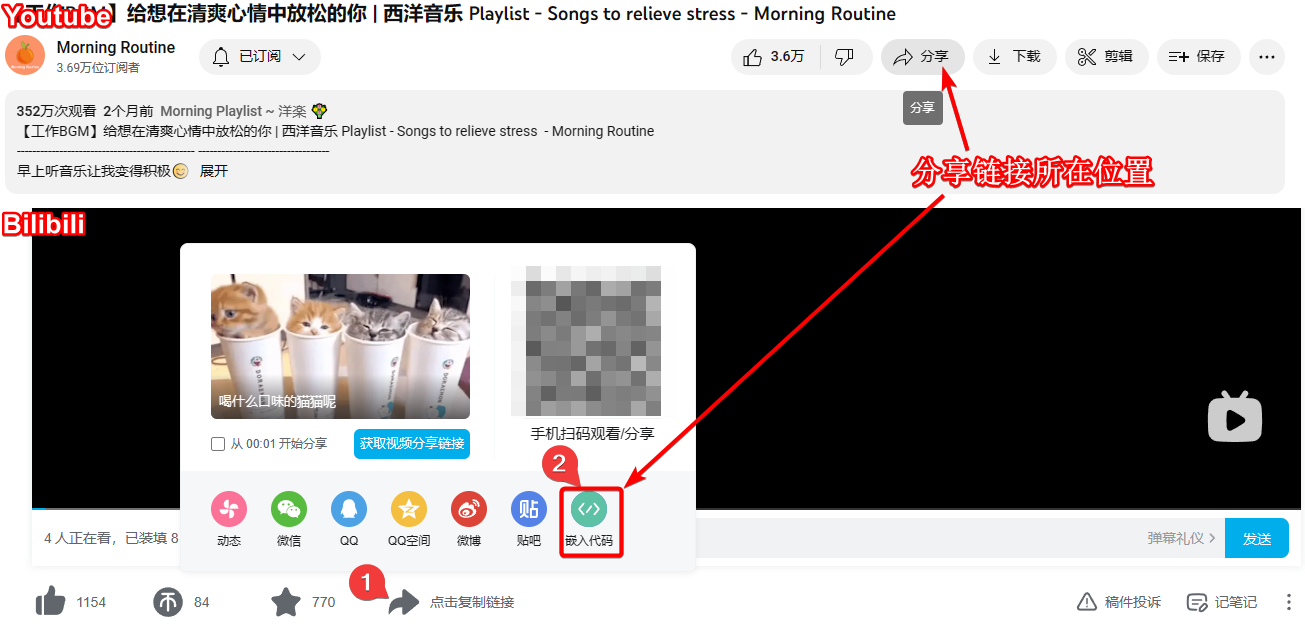

上述代码在PC端/移动端进行了优化,效果不错。大家可以试试看!
音频
Resource: 【爱如潮水】指弹 不小心暴露了年龄。。。_哔哩哔哩_bilibili
举个简单的例子:
<audio controls>
  <source src="https://nextcloud.hwb0307.com/apps/sharingpath/test/public/audio/music-01.m4a" type="audio/mpeg">
</audio>
其它设置
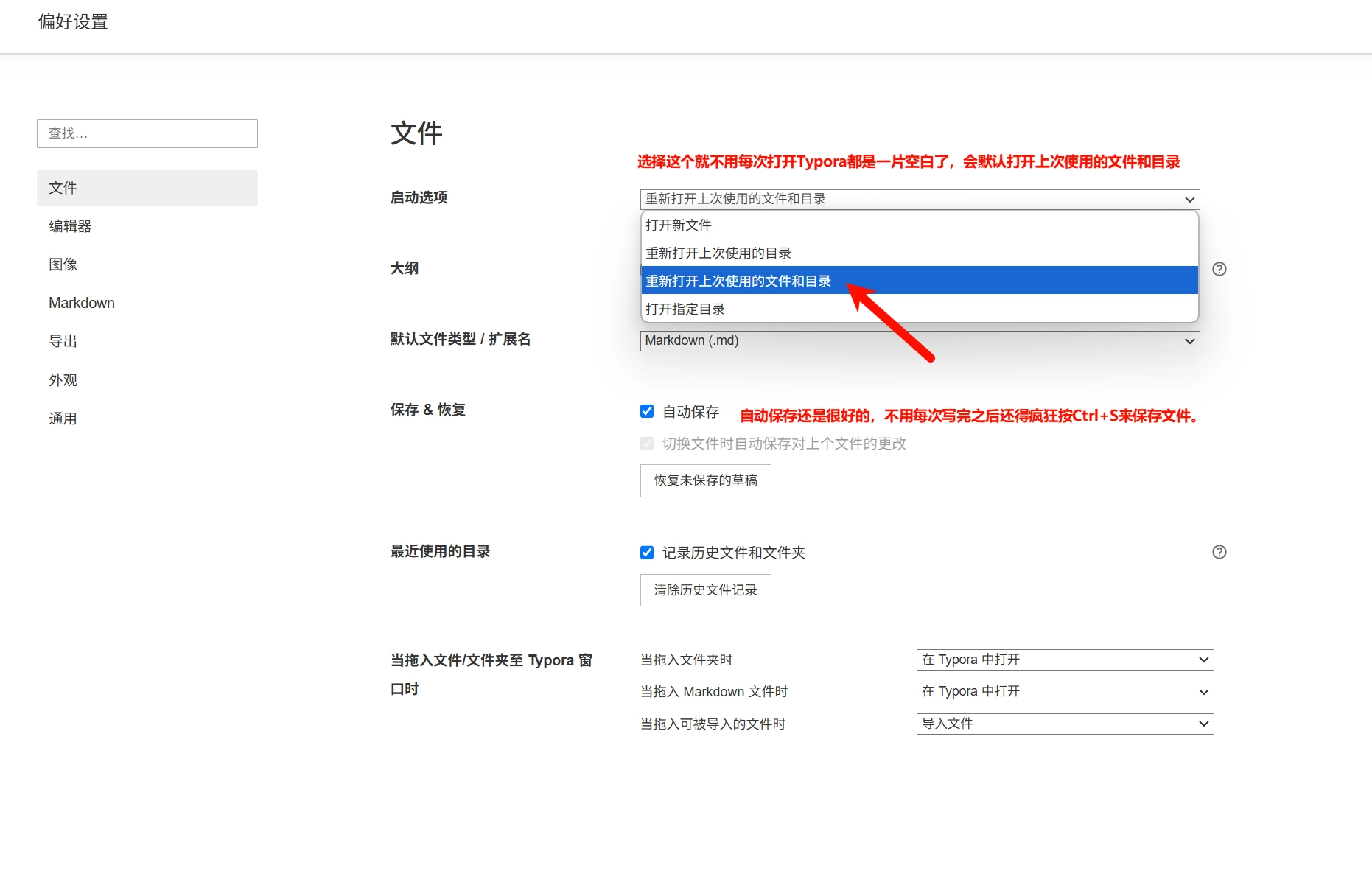

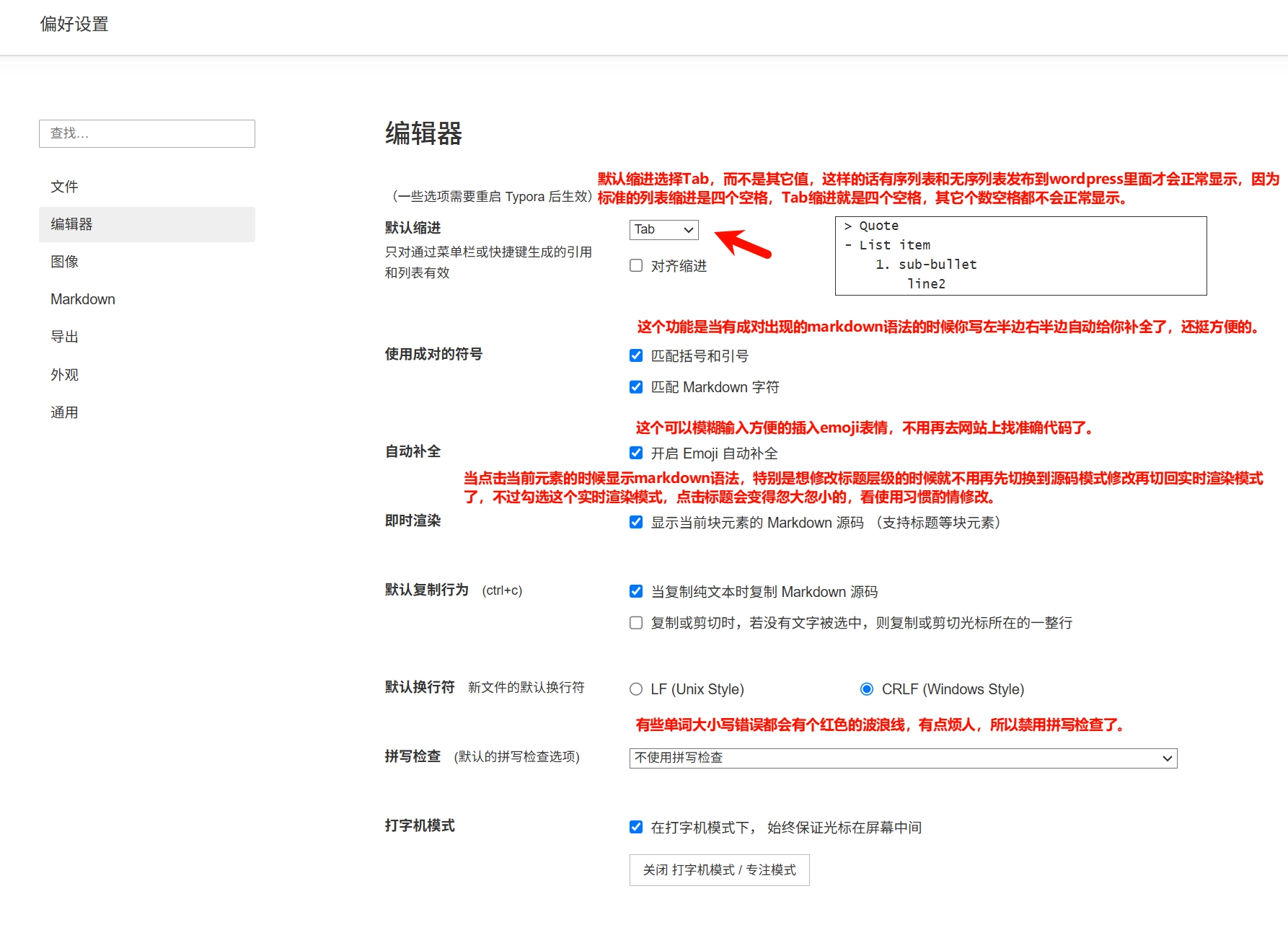


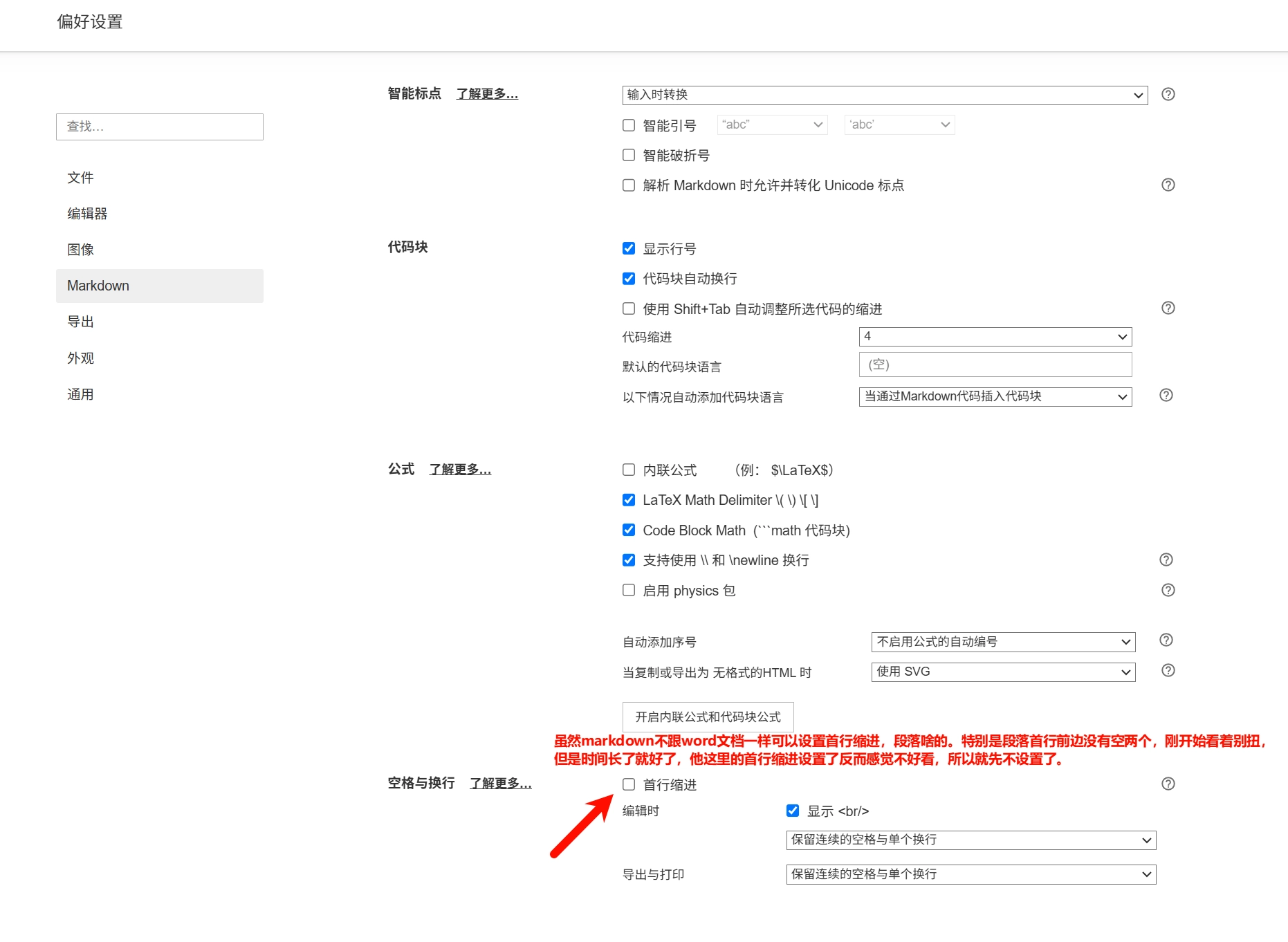

小结
Typora作为写博客工作流里一个重要的节点,我们要好好整一下,俗话说工欲善其事,必先利其器嘛。大家在使用过程中有什么疑问也欢迎在文章下方留言与我互动~喜欢本文章也欢迎点赞转发!